Excel 表格编辑小技巧
在使用 Excel 制作表格时,数据量往往较大,如果无法锁定标题行,在滚动查看内容时容易混淆信息。为了提升工作效率,掌握如何固定表头是每位办公人员必备的基础技能之一。
打开目标表格文件
首先启动 Excel 2003 程序,进入主界面后点击顶部菜单栏的“文件”选项,选择“打开”。随后浏览本地文件夹,找到需要设置固定表头的目标表格文件并点击“打开”按钮。

识别标题行并定位冻结点
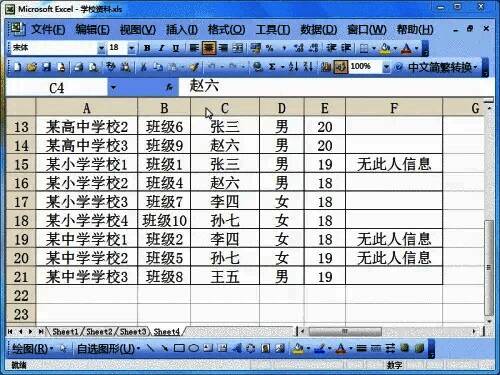
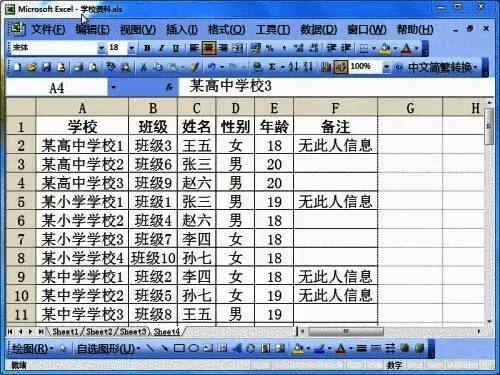
成功加载表格后,可能会发现由于缺乏明确的标题行,导致数据识别变得困难。为了解决这个问题,我们可以将光标定位在标题行下方任意一个单元格内,这样能够确保冻结窗格功能正确应用。
启用冻结窗格功能
接下来点击顶部菜单栏中的“窗口”选项,然后选择“冻结窗格”命令。完成此操作后,即使用户上下滑动工作表,标题行都会始终保持在屏幕顶部,方便随时查阅。
解决打印时表头缺失问题
除了在屏幕上固定表头外,很多用户还会遇到另一个常见问题:在打印预览中,只有第一页包含表头,后续页面则会省略。这显然会影响文档的专业性和可读性。
配置页面设置参数
要解决上述问题,可以点击“文件”菜单,选择“页面设置”,然后切换到“工作表”标签页。在这里,找到“打印标题”区域,并点击“行顶端”按钮。
设定每页打印标题行
此时通过鼠标选中希望作为每页顶部标题的行范围,确认无误后点击“确定”保存设置。这样一来,打印出来的每一页都将自动重复显示标题行,极大提升了阅读体验。
轻松实现高效办公
通过以上步骤,不仅可以实现表格浏览过程中标题行的固定显示,还能确保打印输出时每一页都包含清晰的表头信息。这些小技巧对于日常办公来说非常实用,帮助你更高效地处理各类数据报表。


























