功能强大的表格工具与常见问题解析
作为一款专业的表格制作软件,Excel为用户提供了全面而高效的数据处理功能。然而在日常使用中,不少用户会遇到下拉填充时数字无法递增的问题,这不仅影响了工作效率,也让人感到困扰。接下来我们就为大家详细介绍三种实用的解决方案。
清除格式重新编号应对填充异常
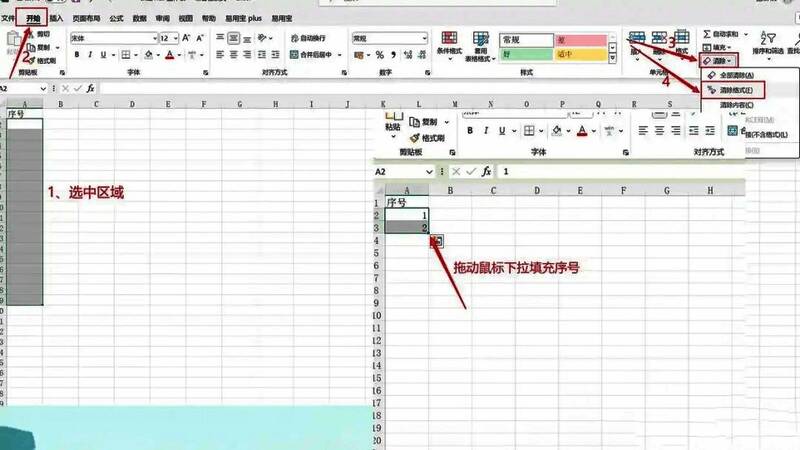
当序号在下拉过程中未能按预期递增时,很可能是由于单元格格式设置混乱所导致。此时可以尝试选中相关单元格区域,依次点击菜单栏上的【开始】—【清除】—【清除格式】选项,将原有格式彻底清除。随后重新输入起始数字并进行下拉填充操作,通常就能恢复正常。

利用填充功能快速完成连续编号
对于希望避免繁琐格式调整的用户来说,直接使用Excel内置的填充功能是个不错的选择。首先手动输入第一个序号,接着点击顶部菜单中的【开始】—【填充】—【序列】命令,在弹出的窗口中设定好起始值与终止值后确认操作,系统便会自动完成后续所有编号的填充。
ROW函数实现智能动态编号
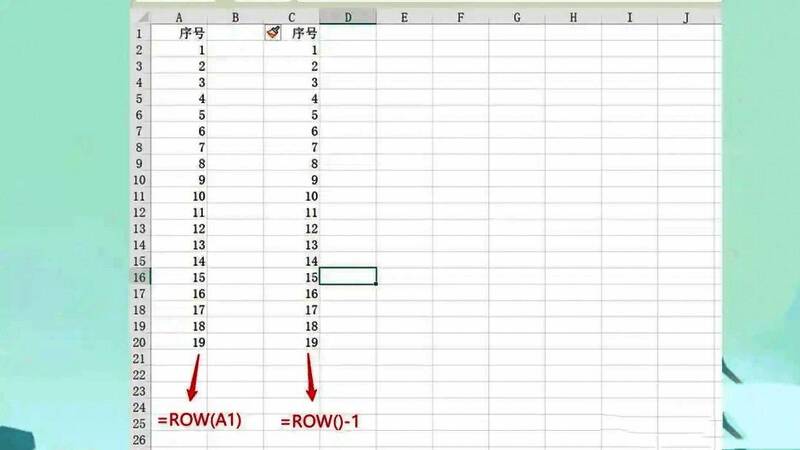
若需要创建能够随行插入或删除自动更新的动态序号,则推荐采用ROW函数来完成。具体方法是在目标单元格内输入“=ROW(A1)”或者根据实际情况调整为“=ROW()-N”(其中N代表起始行号减去1),这样即使后续对表格结构进行了修改,也能保证序号始终保持正确无误。