Excel2021下拉菜单设置全攻略!3步搞定数据规范录入,办公党速收藏

发布时间:2026-02-05 17:03:12阅读:256

职场高效办公的必备技能

作为微软Office套件中应用最广泛的数据处理工具,Excel凭借其强大的表格管理与数据分析能力,长期稳居办公软件TOP榜单。尤其在2021版本中,界面优化、函数增强与协作功能升级进一步提升了用户体验。而“下拉框”(即数据验证序列)作为提升数据录入准确性、统一格式、防止错误输入的核心功能,已成为财务、人事、运营等多岗位人员日常高频使用的实用技巧。

精准选定目标区域,奠定设置基础

首先,用鼠标拖选或按住Ctrl键多选需要添加下拉选项的单元格区域——无论是单列、整行,还是不连续的多个单元格,均可一次性配置,大幅提升批量操作效率。
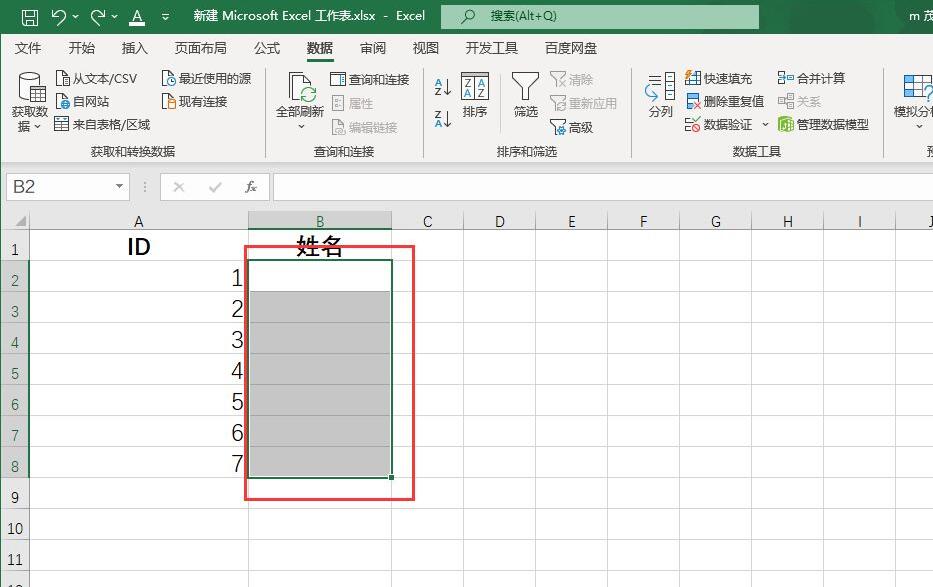
Excel2021界面截图:用户正用鼠标拖选A2至A10单元格区域,背景为浅蓝色工作表界面,顶部功能区清晰可见

调用数据验证功能,激活下拉逻辑

切换至顶部菜单栏的“数据”选项卡,在“数据工具”分组中点击“数据验证”按钮,随即弹出专业级配置面板;该面板是构建下拉菜单的中枢入口,所有关键参数均在此集中定义。
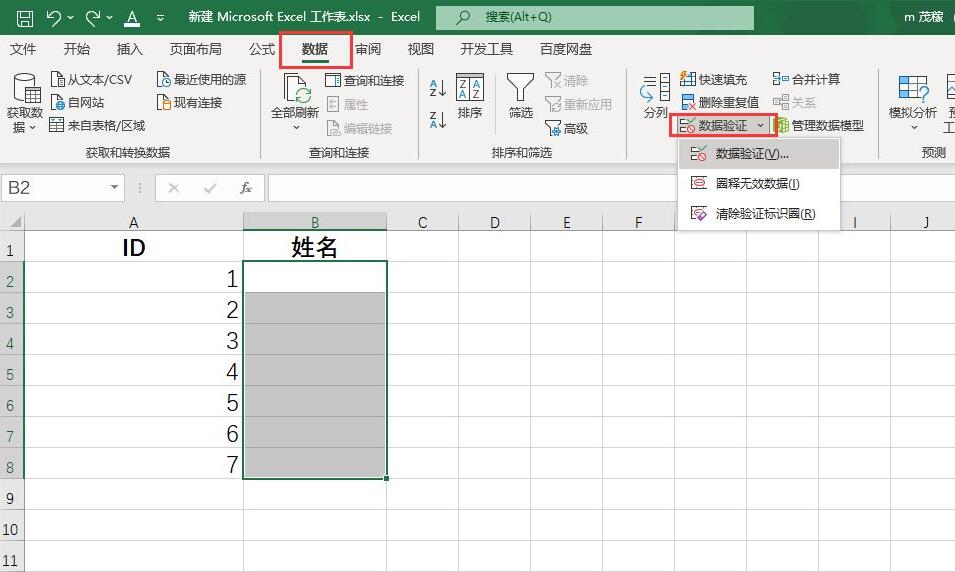
Excel2021数据验证对话框界面:左侧为设置选项卡,右侧‘允许’下拉菜单已展开,当前高亮选中‘序列’选项

配置序列来源,定义可选内容

在“设置”选项卡中,“允许”类型选择“序列”,随后在“来源”输入框内直接键入预设选项,各选项间须严格使用英文逗号“,”分隔(如:男,女,未知);支持中文、数字及符号组合,且无需引号包裹,系统将自动识别为独立选项项。
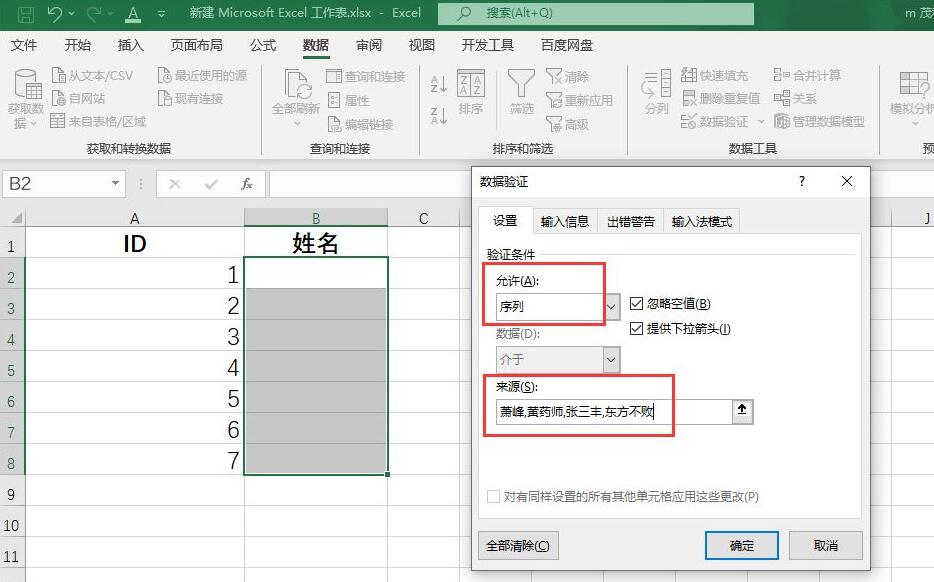
数据验证设置界面特写:‘来源’输入框中显示‘苹果,香蕉,橙子,葡萄’,字体清晰,逗号分隔明显

实时生效与交互体验

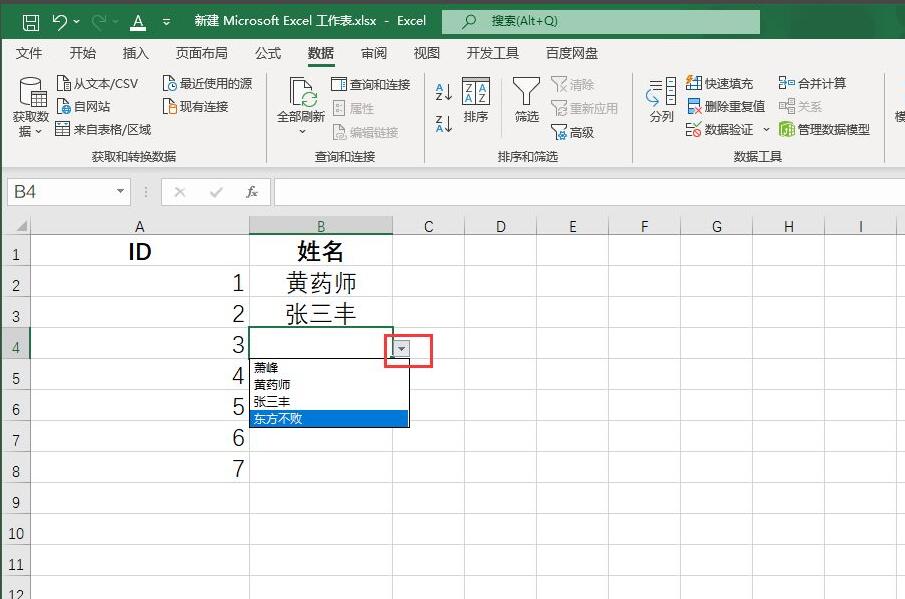
确认设置后,所选单元格右侧立即出现标准下拉箭头图标;点击箭头即可呼出悬浮式菜单,鼠标悬停高亮、单击即填入,整个过程零延迟、无跳转,真正实现“所见即所得”的智能交互。
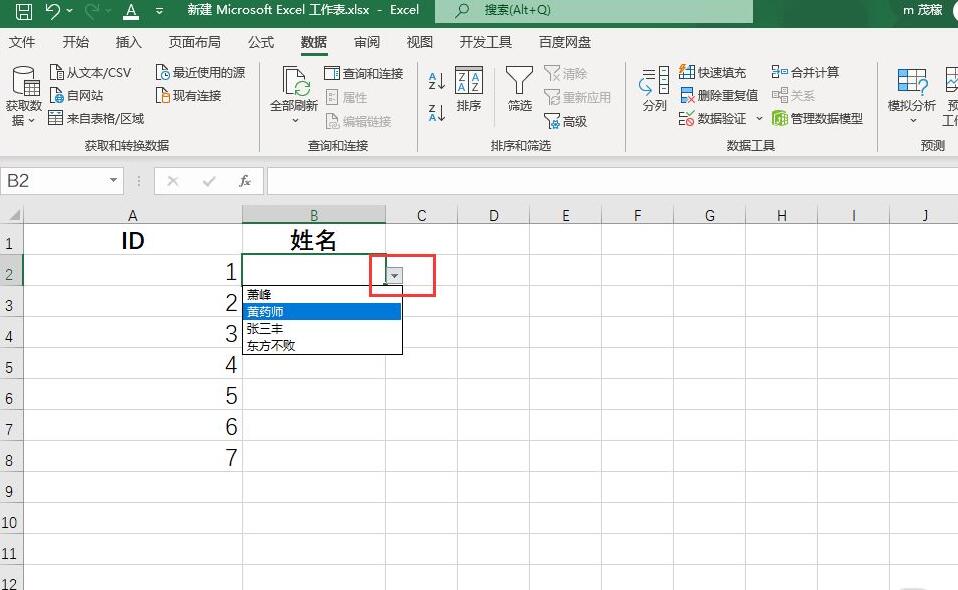
Excel单元格交互演示:A5单元格右侧显示深灰色下拉箭头,鼠标指针悬停其上,下方已展开四行选项菜单,背景半透明,视觉层次分明

一键填充,确保数据规范统一

从下拉菜单中任选一项后,对应文本将自动写入当前单元格,并同步触发格式校验机制——若后续手动输入非列表内内容,系统会即时弹出警告提示,从源头杜绝脏数据产生,显著提升报表可信度与团队协作质量。
Excel输入验证反馈界面:单元格中已填入‘橙子’文字,右下角弹出黄色感叹号警示框,标题为‘Microsoft Excel’,正文提示‘此单元格设置了数据验证限制’

卧牛玩

陌生来电要警惕,分享屏幕别随意,未知链接不点击,个人信息不透露,转账汇款多核实,骗局千万要记牢。
有效预防诈骗,请安装国家反诈中心APP!























