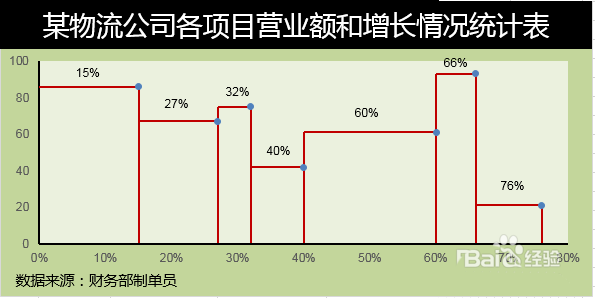
办公神器新玩法
作为职场人最信赖的数据处理工具,
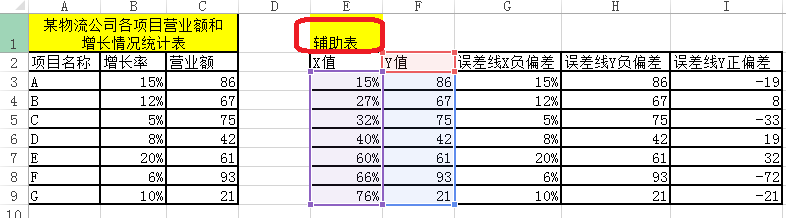
构建专属辅助模型
实现不等宽效果的核心在于巧妙搭建辅助数据结构:在原始数据旁新增一列“中心位置”,再分别设置“左边界偏移量”与“右边界偏移量”,由此形成宽度可独立调控的三维坐标体系。这种设计既保留原始数值逻辑,又为后续图形变形预留精准控制锚点。
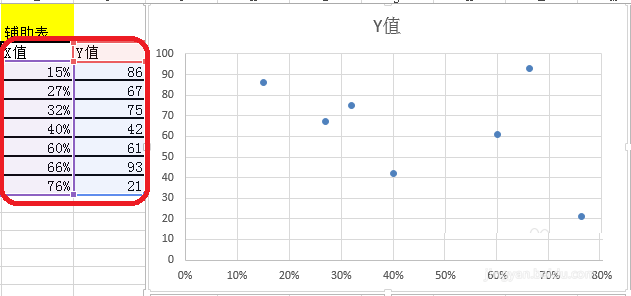
散点图变身几何基底
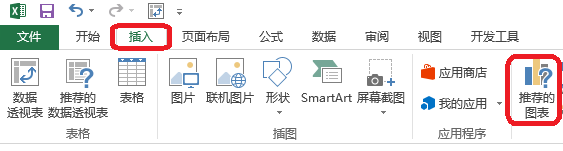
摒弃常规柱状图模板,转而选用散点图作为底层架构——选中辅助表中的“中心位置”与“数值”两列,通过【插入】→【推荐图表】→【所有图表】→【XY散点图】完成初始化。此时每个数据点精准落在对应横纵坐标上,为后续宽度延展奠定空间定位基础。
误差线驱动宽度魔法
真正的创意转折点在于误差线的创造性应用:启用X轴负向误差线并绑定“左偏移量”,同时激活Y轴双向误差线关联“上下浮动值”,通过【设置误差线格式】将末端箭头设为“无线端”,最终使每个散点沿水平方向延伸出定制化宽度的矩形块——这正是不等宽柱体的视觉本质。

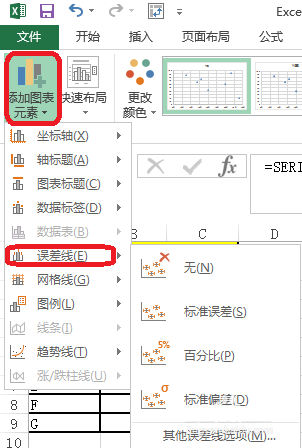
专业级视觉精修
最后进入美学升华阶段:统一柱体填充色系并添加渐变质感,调整坐标轴刻度精度至小数点后一位,为数据标签开启阴影效果增强可读性,同时将图例移至顶部居中位置。经过这套组合优化,原本机械的数据图表已蜕变为兼具专业性与表现力的视觉作品。