软件背景介绍
作为一款经典的办公软件,Excel 2003虽然年代久远,但至今仍有不少用户在使用。其中,在表格设计过程中,如何在单元格中添加斜线是一项常见且实用的操作技巧,尤其适用于制作表头或其他需要视觉分割的场景。
启动Excel并创建新工作表
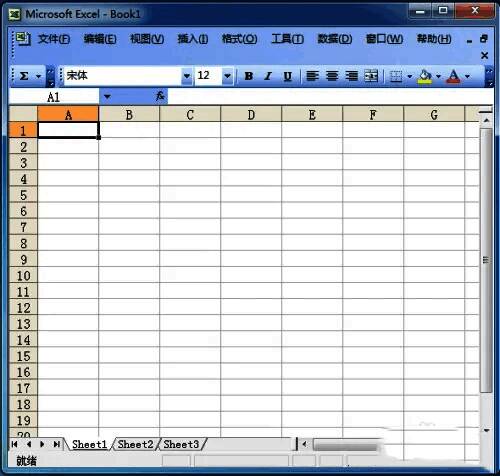
打开你的Excel 2003程序,并新建一个空白的工作表,为后续操作做好准备。
选择目标单元格区域
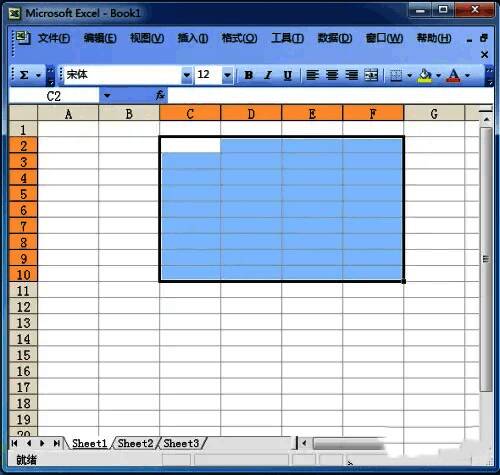
用鼠标框选你希望添加边框的单元格范围,这一步是为了让表格看起来更清晰,方便后续添加斜线。
添加所有边框增强可读性
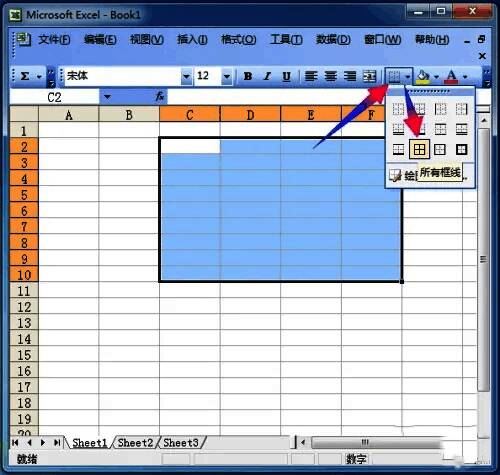
点击工具栏中的“边框”按钮,然后选择“所有边框”选项,这样所选区域的每个单元格都会被边框包围,提升整体结构感。
定位需加斜线的单元格
单独选中你希望添加斜线的那个单元格,准备进入下一步格式设置。
调出单元格格式设置窗口
右键点击该单元格,从弹出菜单中选择“设置单元格格式”,进入更高级的样式调整界面。
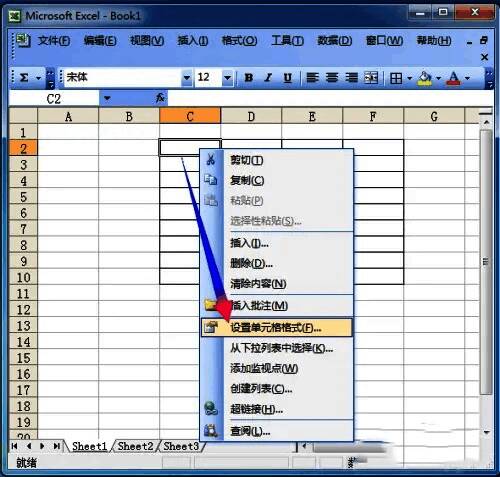
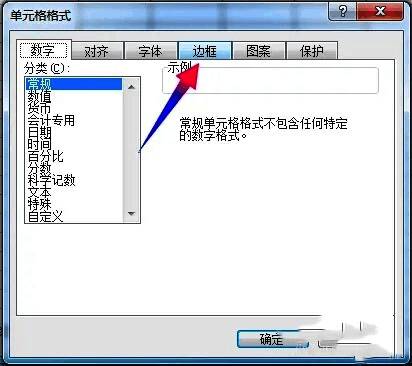
切换至边框选项卡进行样式配置
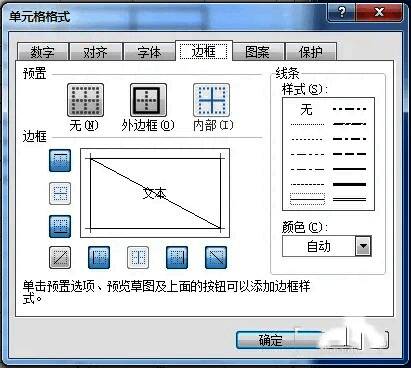
在弹出的格式窗口中,切换到“边框”标签页,这里可以自定义各种线条样式。
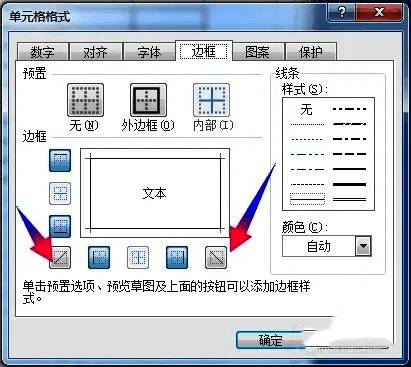
选择合适的斜线样式完成绘制
在边框选项卡下方有两个斜线样式按钮,如果你想要斜线从左上角延伸到右下角,请选择右侧的按钮。
调整斜线粗细以优化视觉效果
如果希望改变斜线的粗细程度,可以在点击斜线按钮之前先选择适当的线条厚度,从而获得更理想的视觉呈现。