这不是游戏,但堪比游戏级创意:Excel里的“小人条形图”火了
在数据可视化领域,一张会“说话”的图表往往比千言万语更有力。近期,一种极具视觉表现力的Excel高阶技巧——用拟人化小人图形(如剪影、Q版角色)替代传统纯色填充来制作条形图,在职场办公圈和数据分析社群中迅速走红。虽非游戏软件,但其操作逻辑之精巧、效果之生动,被网友戏称为“Office里的像素艺术创作”,尤其受运营、HR及市场岗位从业者热捧。

核心原理:用“图片填充+数据绑定”实现动态人形条形图
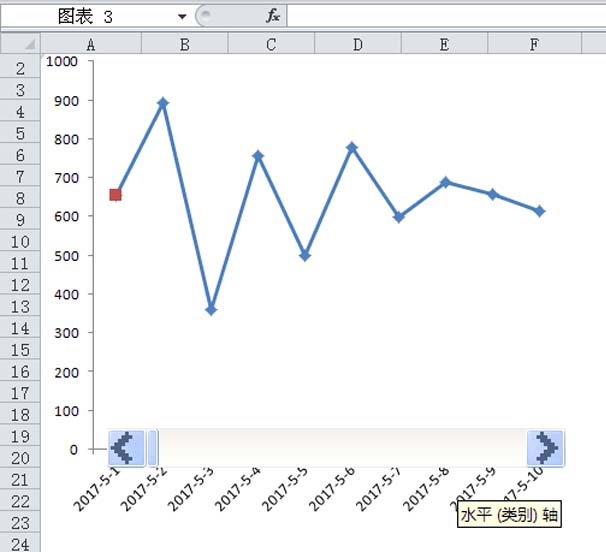
该技巧并非直接插入图片,而是巧妙利用Excel的“形状填充”与“链接单元格”机制:先将小人PNG素材设为形状填充纹理,再通过公式(如INDEX+滚动条控件)动态关联数据源,使每个条形的高度精准对应小人排列数量——例如数值为12,就自动显示12个并列小人,真正实现“所见即所得”的交互式图表。
关键四步法:从静态图表到动态小人条形图的跃迁
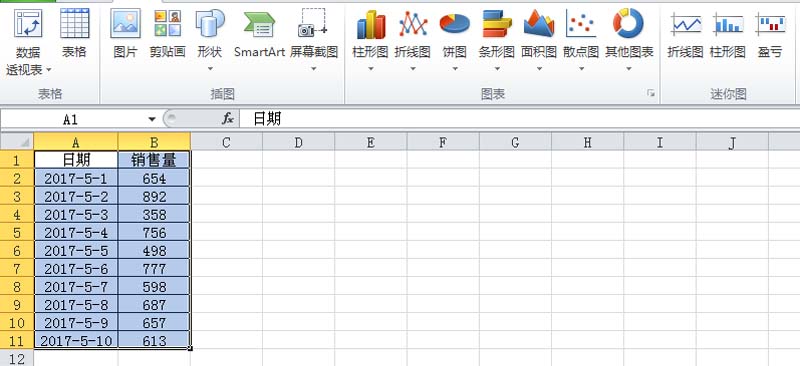
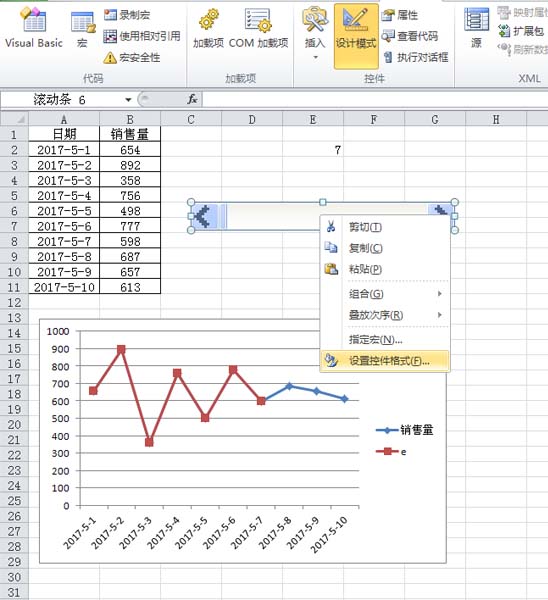
整个流程可浓缩为四大关键环节:第一,构建基础数据与动态引用名称(如将E2单元格定义为“date”),为后续联动打下基础;第二,通过“选择数据源→添加系列”引入公式驱动的数据序列,让图表具备响应能力;第三,启用开发工具插入滚动条控件,并将其最小值、最大值与单元格E2绑定,实现用户可拖拽调节;第四,利用INDEX函数在F2/G2单元格动态抓取对应行的数值与日期,最终通过“设置数据系列格式→填充→图片或纹理填充→插入图片”完成小人图标注入——每一步都环环相扣,缺一不可。
为什么它值得你花10分钟学会?
相比默认图表,小人图形填充条形图兼具三大不可替代优势:一是显著提升汇报感染力——在季度复盘或项目路演中,一个由微笑小人堆叠而成的“团队协作完成度”条形图,远比冷冰冰的蓝色柱体更易引发共鸣;二是强化数据记忆点,人体轮廓天然符合视觉认知习惯,观众能更快识别数值差异;三是零插件、全原生,仅依赖Excel 2010及以上版本即可实现,安全合规,适配国企、金融等强管控办公环境。完成后的图表支持一键保存、自由缩放,真正实现专业与趣味的完美平衡。