办公软件也能玩转医疗级数据可视化?
在游戏行业数据运营、电竞赛事复盘或玩家行为分析中,Excel常被用作快速建模与可视化工具。而近期,一段关于用Excel原生功能打造高仿真心电图(ECG)样式的教程在职场效率圈与数据分析社群意外走红——它无需插件、不依赖编程,仅靠散点图+坐标轴精调+网格锚定等组合操作,就能生成具备医学图表质感的动态波形图,被网友戏称为“Office里的赛博心电监护仪”。
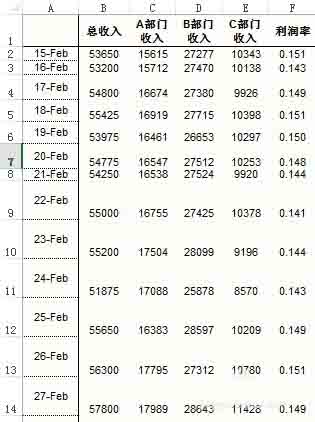
从数据到波形:零基础构建心电图骨架
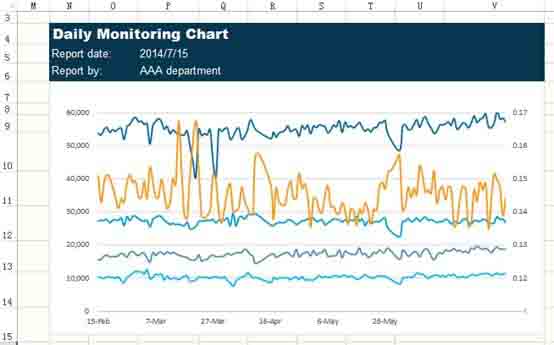
整个流程始于对原始生理信号数据的精准选取——通常为时间序列下的电压采样点(如每毫秒一次的电位变化)。用户需先框选该列连续数值,随后插入「带平滑线的散点图」作为底层波形载体;此步骤规避了折线图默认插值带来的失真,确保波峰R波、P波、T波等关键特征可被真实还原。
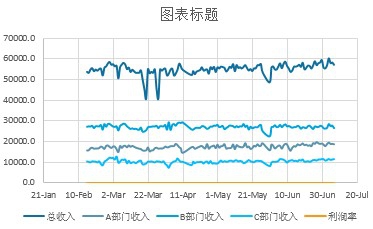
双轴协同与视觉降噪:逼近临床图表标准
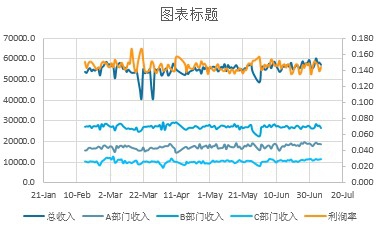
为强化波形对比度与节奏感,教程创新性引入次坐标轴策略:将主波形设为橙色并绑定至右侧纵轴,同时大幅压缩主坐标轴范围(如限定±0.5mV),使微小电位波动得以清晰放大。紧接着执行“视觉净化”三连击——移除标题与图例、隐藏所有网格线、重设坐标轴边界值,让画面回归纯粹的医学示波器风格。
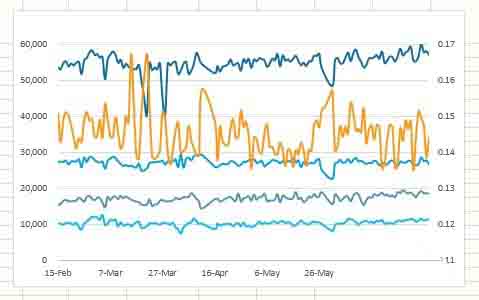
像素级对齐与透明化处理:打造沉浸式交互体验
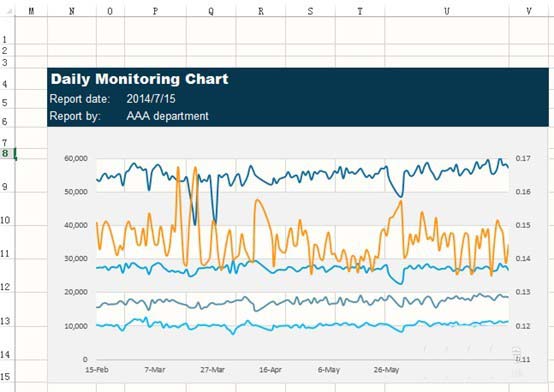
真正的技术亮点在于“网格锚定”与“图表透明化”双重操作:启用Excel的「对象对齐至网格」功能后,拖拽缩放图表时波形始终与单元格边界严丝合缝,便于后续叠加标注;而将图表区填充色设为“无填充”、轮廓设为“无线条”,则使其彻底隐形——此时波形不再是独立图表,而是成为底层数据表的“活体皮肤”,真正实现数据与可视化的共生融合。
动态标注与场景化呈现:让数据讲述故事
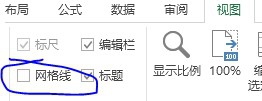
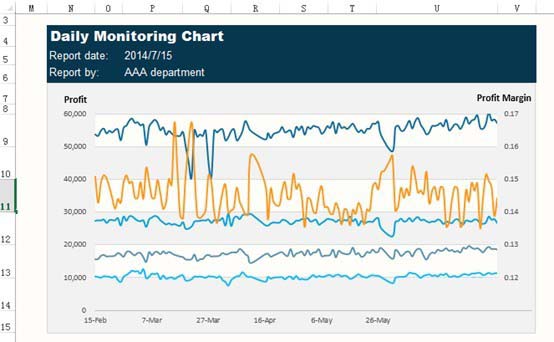
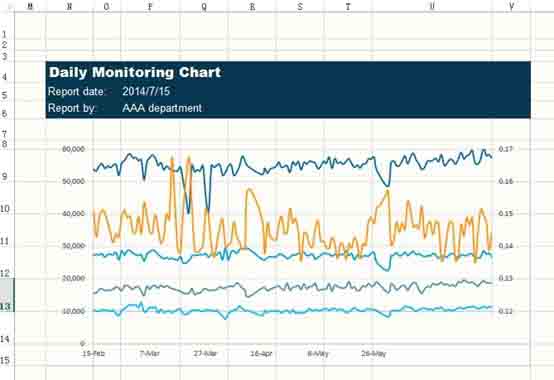
最后一步赋予图表灵魂:在波形正下方的N7:V15区域填充深灰底色模拟示波器屏幕,关闭全局网格线营造专业设备观感,并在关键波段旁插入带箭头的文本框标注P-QRS-T各相位——当用于游戏心率压力测试报告、VR晕动症实验记录或电竞选手专注力波动分析时,这张图 instantly 升级为兼具科学性与传播力的数据叙事媒介。