剪映也能做专业级UI动效?网页搜索框动画成新宠
作为国内短视频创作者最常用的智能剪辑工具,
从零搭建搜索框底板:白场+灰背景双步奠基
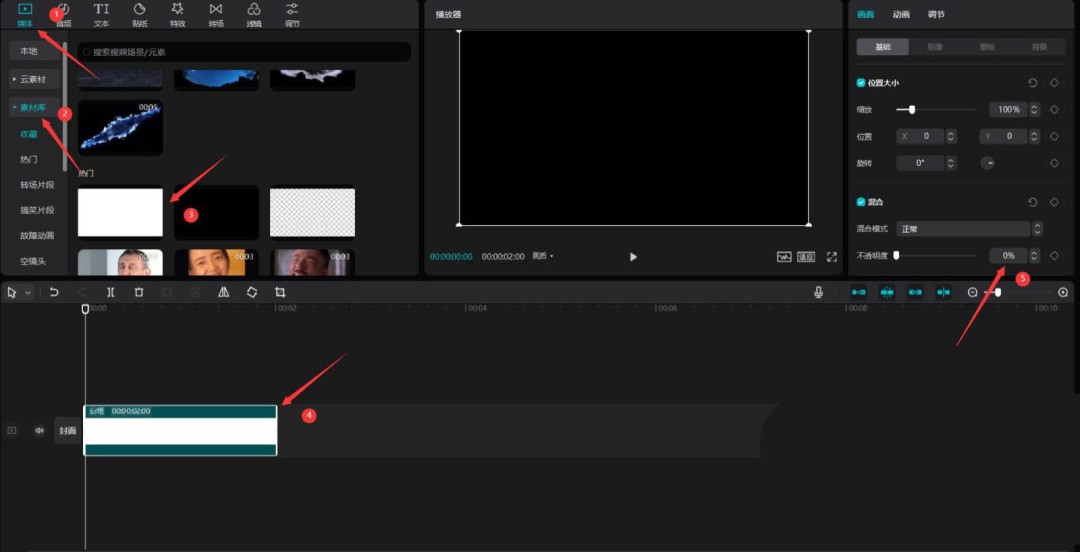
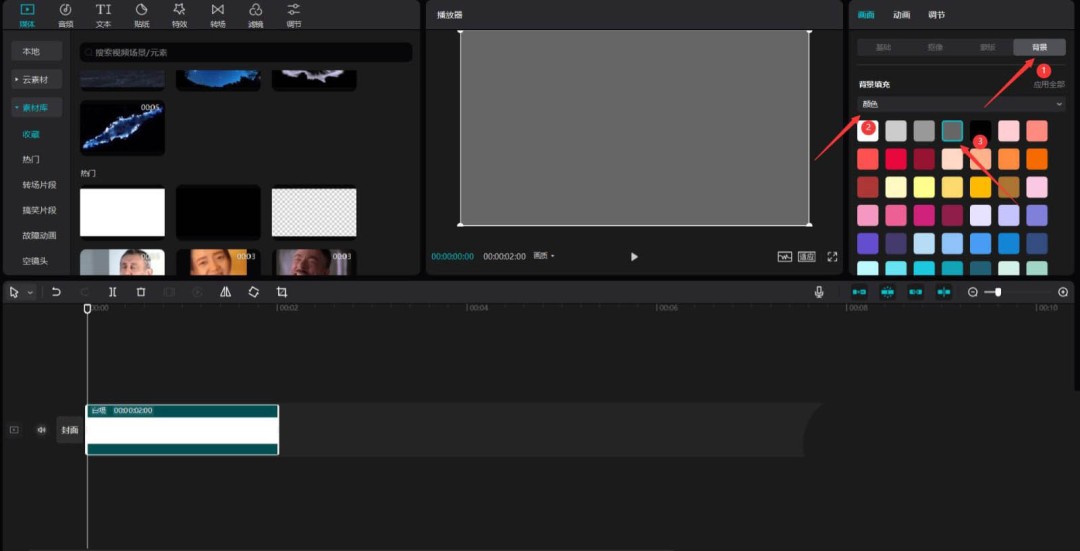
首先点击界面左下角【媒体】→【素材库】,选取纯白场素材拖入时间线,并将时长精准设为2秒、不透明度调至0%,为后续动画预留起始“隐形态”;紧接着进入【背景】设置页,选择单色填充并应用中性灰(#CCCCCC),既契合现代网页设计语言,又为搜索框提供干净视觉基底。
导出再导入:巧用“渲染回填法”激活关键帧系统
按下Ctrl+E快捷键打开导出面板,以1080P/30fps规格导出当前空白灰底视频;随后立即点击【本地】→【导入】,将刚生成的MP4文件重新载入项目——这一步看似绕路,实则是剪映中触发高级动画编辑权限的关键操作,唯有导入后的视频素材才可完整启用蒙版路径与多节点关键帧控制。
矩形蒙版变形术:从圆角方块到横贯屏幕的搜索栏
选中导入的视频轨道素材,点击【蒙版】→【矩形】,开启蒙版编辑;在起始时间点(0秒)添加首个关键帧,将圆角值设为100、宽高统一为200像素,形成一个悬浮感十足的圆形搜索入口;随后将时间轴移至0.9秒处,再次添加关键帧并大幅扩展尺寸——宽度拉伸至1000、高度压缩至150,配合圆角保持,瞬间幻化为横贯画面的现代风网页搜索框。

放大镜图标动态入场:旋转+位移构建交互引导
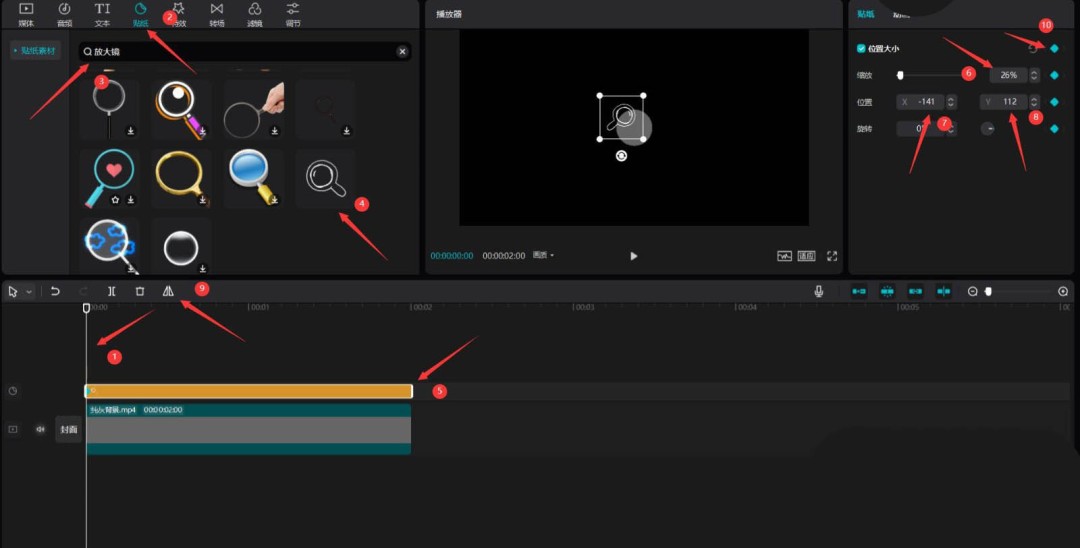
在0秒时刻点击【贴纸】→搜索“放大镜”,选用简洁线性风格图标,调整缩放至26%、坐标定位X=-141/Y=112,并开启【镜像】实现左右翻转;点击【添加关键帧】后,将时间轴移至0.9秒,同步修改X坐标为925、旋转角度设为-90°——图标由此完成从左上角静默待命,到沿搜索框中轴线优雅滑入并垂直翻转的拟物化动效,精准模拟用户点击搜索按钮的视觉反馈。
文字逐字显影:Search Info的呼吸式输入效果
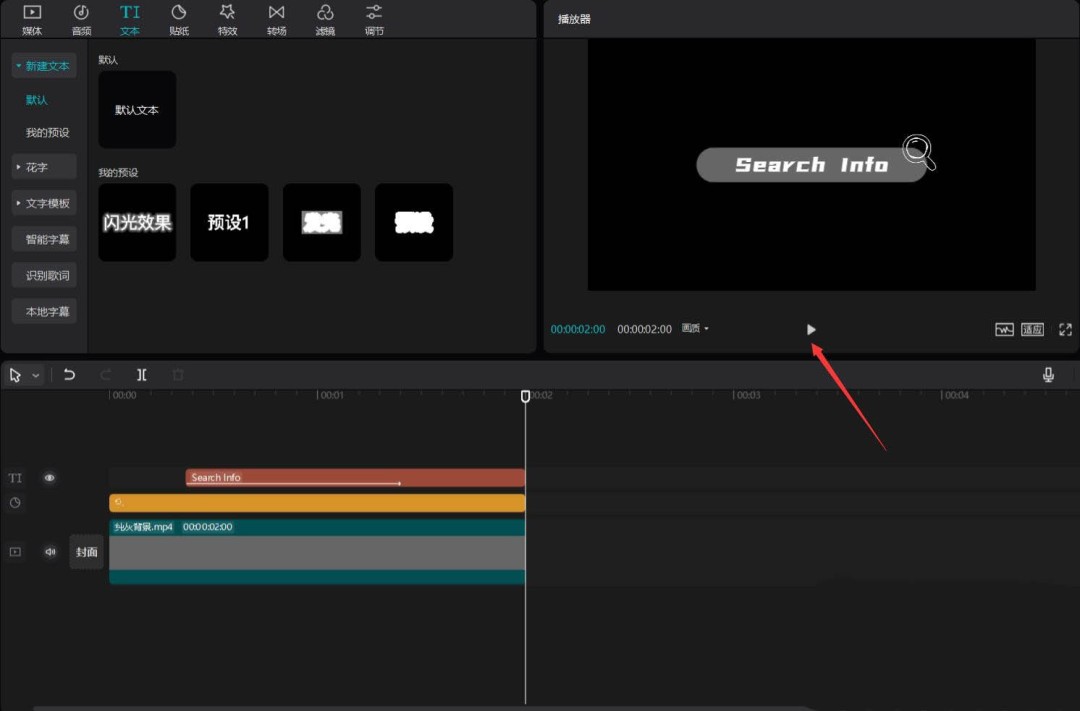
在0.4秒处插入【新建文本】,输入“Search Info”并匹配优设标题字体;通过拖拽使文本结尾与整体2秒时长对齐;向上滚动参数栏,将缩放统一设为62%,确保文字在搜索框内居中适配;最后点击【动画】→【入场】→【逐字显影】,设定动画时长为1.0秒——文字如真实网页般逐个浮现,配合蒙版扩张与图标旋转,共同构成一套逻辑自洽、节奏紧凑的完整搜索动效链。
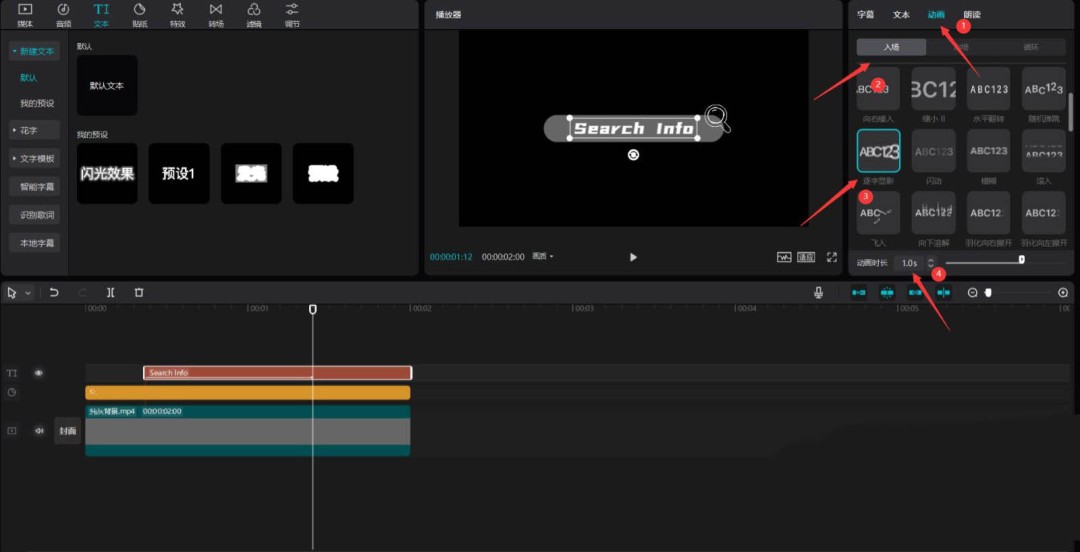
一键预览即见真章:你的网页级动效已就绪
全部参数设置完毕后,直接点击界面右上角【播放】按钮,无需渲染即可实时预览最终效果:从初始隐藏状态开始,灰色背景上渐次浮现出圆润搜索框轮廓,放大镜图标自左侧旋入定格,文字“Search Info”逐字点亮——整套流程丝滑连贯,兼具功能性与设计感,完美适配科技类短视频封面、APP功能演示或自媒体课程片头。