为什么阶梯提成计算让无数职场人头疼?
在销售管理、绩效核算等实际办公场景中,阶梯式提成(如“月销售额≤3万元按3%计提,超3万元部分按5%计提”)是高频需求,但手动计算极易出错、效率低下。而
从零开始:9个关键操作构建智能提成模型
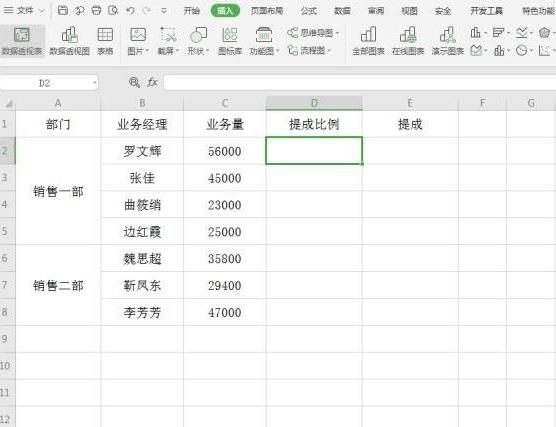
首先打开业务数据表,确保包含“销售额”列(示例中为C列),这是后续所有计算的基准源数据;接着定位至“提成比例”列首个单元格(如D2),准备注入核心逻辑。
嵌套IF函数:精准定义多档提成规则
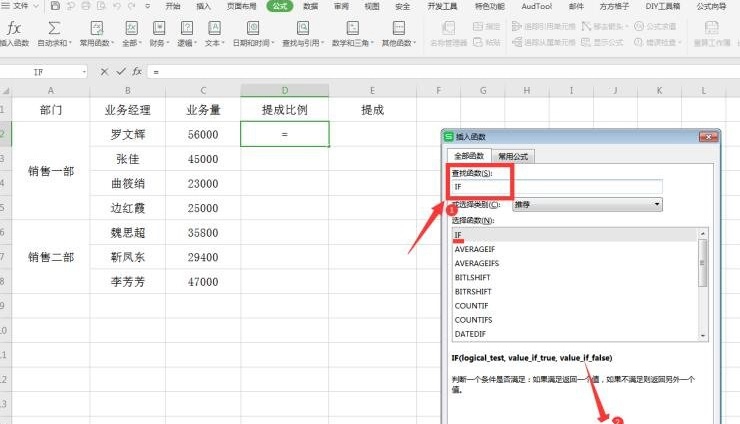
点击【公式】→【插入函数】,搜索并选择IF函数;在参数设置中,将逻辑测试设为“C2>30000”,真值输入“5%”,假值输入“3%”——这一步实现了二档阶梯判断,若需三档(如≤2万/2–3万/>3万),可进一步嵌套IF形成“IF(C2<=20000,2%,IF(C2<=30000,3%,5%))”结构,灵活适配真实业务场景。
格式统一化:让百分比结果直观可读
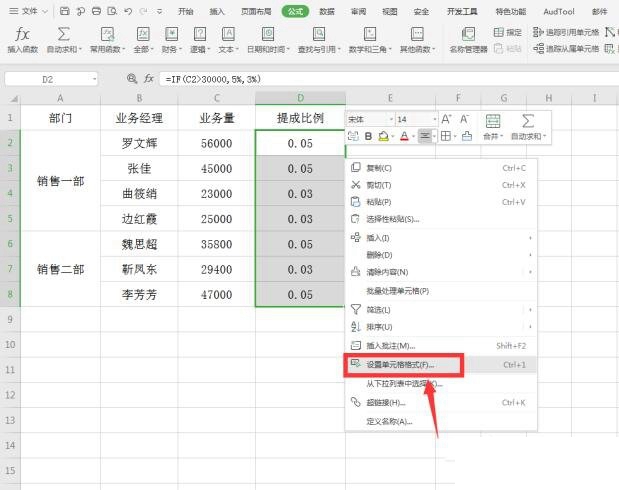
为避免比例显示为小数(如0.05),需批量设置单元格格式:选中整列提成比例数据→右键【设置单元格格式】→切换至【百分比】选项卡→设定小数位数为0,确保“5%”“3%”等结果以专业财务格式呈现,大幅提升报表可读性与交付质量。
联动计算:自动输出最终提成金额
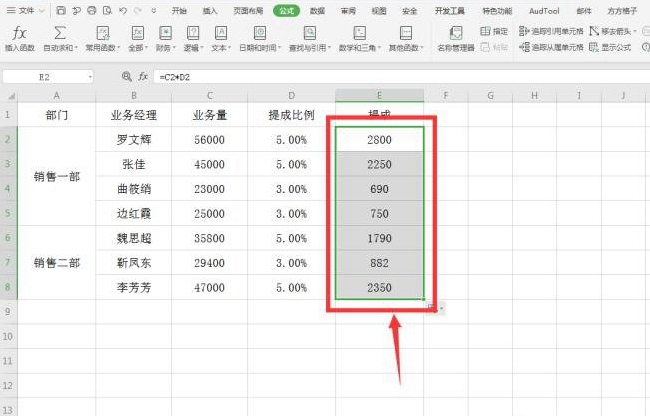
在“提成金额”列首单元格(如E2)输入公式“=C2*D2”,即用销售额乘以对应提成比例;随后将鼠标悬停于E2右下角,待光标变为实心黑十字时,双击或拖拽填充柄向下复制公式——Excel将智能识别数据区域并自动完成整列计算,真正实现“改一个数,全表更新”的动态响应效果。