Excel表格美化关键技巧
在日常办公与数据整理中,Excel不仅是数据分析的利器,更是呈现专业感的重要工具。一条清晰醒目的右侧竖线,能让表格结构一目了然、重点区域跃然纸上——但不少用户仍卡在“怎么加这条线”的第一步。本文将手把手拆解操作逻辑,避开常见误区,助你5分钟内精准实现单元格右侧边框设置。
精准选区:从源头确保线条位置正确
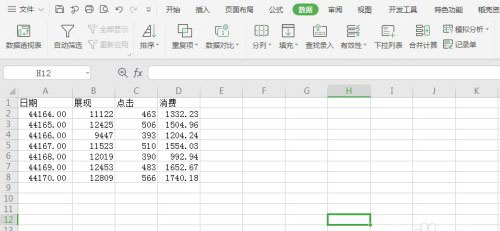
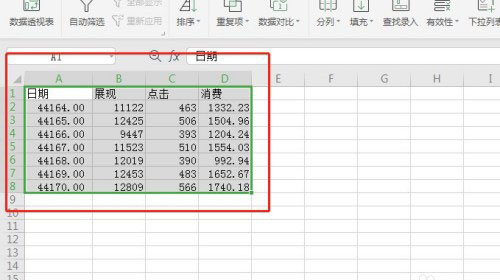
切记:右侧竖线的本质是所选单元格区域的“右边界”。因此,需先选定目标列(或列区域)的**整列或连续多列单元格**——例如要为B列添加右侧竖线,就选中B列全部单元格;若希望C列右侧出现分隔线,则应选中C列而非D列。错误选区会导致线条出现在意料之外的位置。
调出边框设置面板的高效路径
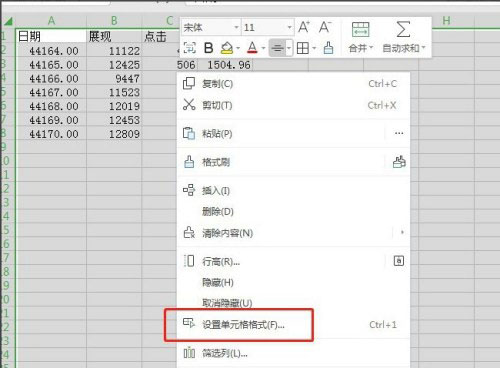
完成选区后,无需层层点击菜单栏——直接使用快捷键【Ctrl + 1】一键呼出「设置单元格格式」对话框,比右键菜单更稳定、更少误触。在弹出窗口中切换至「边框」选项卡,此处集中管理所有线条样式、颜色与方位。
锁定右侧边框:三步完成专业级分隔效果
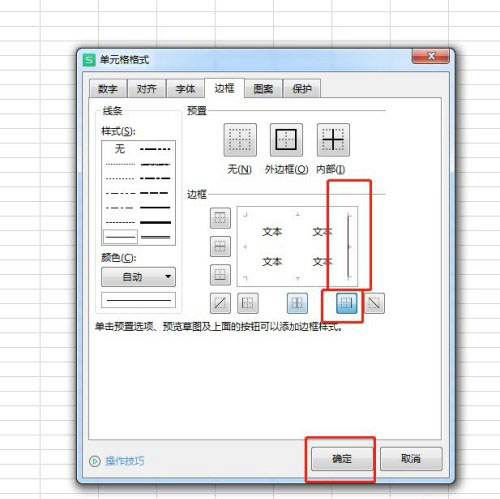
在边框面板中,先于「预置」区域点击「外边框」仅作参考,随后重点操作「边框」区域:找到并单击右侧的竖向线条按钮(图标为单条垂直线),再点击「确定」。此时,所选列区域的最右边缘将立即呈现清晰竖线,视觉上形成自然分区,大幅提升可读性与专业度。