办公效率提升关键技巧
在日常办公与数据可视化场景中,
精准定位目标区域
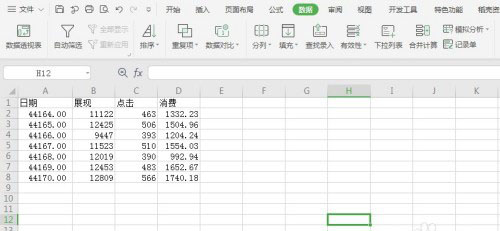
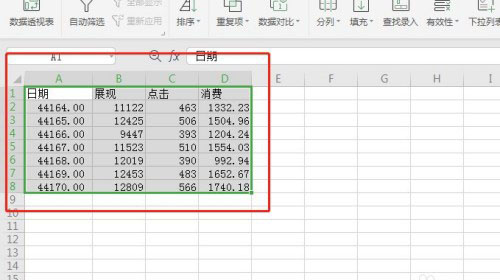
启动Excel并打开待编辑的工作表后,需先明确需要强化视觉分隔的列边界——例如在“姓名”与“工号”两列之间添加竖线,或为汇总数据区域右侧增设强调边框。此时应使用鼠标拖拽或Ctrl+点击方式,精准选中目标列右侧的所有相关单元格区域(支持跨行、多列连续或不连续选择)。
调出边框设置面板
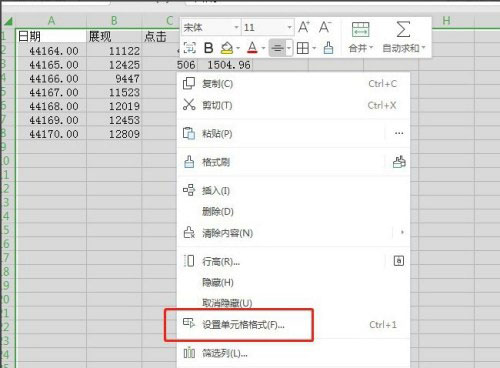
完成区域选定后,右键唤出快捷菜单,在列表底部点击“设置单元格格式”选项(快捷键Ctrl+1亦可直达),进入格式设置中枢界面。
启用右侧边框样式
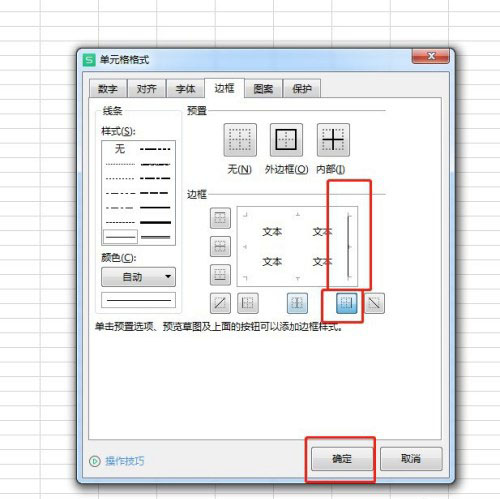
在弹出的对话框中切换至“边框”标签页,左侧预设边框样式中清晰标注有“右框线”图标;点击该图标后,右侧预览窗将实时显示仅应用右侧竖线的效果。用户还可进一步自定义线条类型(如双线、虚线)、颜色与粗细,以匹配整体报表风格。
一键确认即时生效
确认参数无误后点击“确定”,所选区域所有单元格右侧即刻渲染出统一、清晰的竖向分隔线。该设置具备智能继承性——后续在此区域内新增行或列时,格式将自动延展,保障表格长期维护的一致性与规范性。