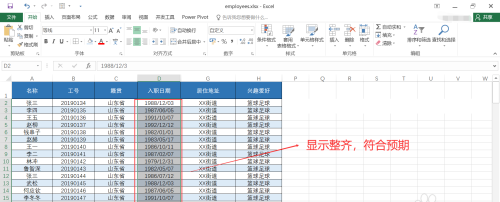
Excel日期显示乱象揭秘
在HR日常处理员工信息表时,“入职日期”列常因原始数据格式不统一而出现长短不一、右对齐错位等问题——有的显示为“2021/3/5”,有的却是“2023/12/25”,视觉混乱直接影响表格专业度与数据可读性。这类问题虽小,却高频困扰办公族与游戏运营、赛事管理等需大量处理活动排期、开服时间、赛事日程的从业者。
一键标准化:三步实现日期长度统一
无需复杂公式或VBA,只需精准三步:首先全选目标日期单元格区域;接着按下快捷键 Ctrl + 1 呼出“设置单元格格式”对话框;最后在左侧导航栏选择“自定义”,于右侧“类型”输入框中键入 yyyy/mm/dd 并确认——系统将自动补零(如“2021/3/5”转为“2021/03/05”),确保所有日期严格呈现为10字符定长格式,彻底告别参差不齐。
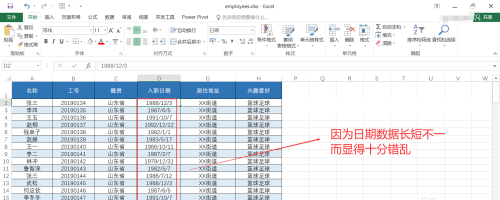
效果立现:专业表格的细节控胜利
完成设置后,整列日期即刻完成视觉重构:年份恒为四位、月份与日期均为双数占位,所有条目像素级对齐,不仅大幅提升扫描效率,更让周报、数据看板、游戏运营日历等交付文档瞬间具备商务级质感。该技巧同样适用于游戏活动倒计时表、赛季时间节点图谱等需要强时间维度呈现的场景。