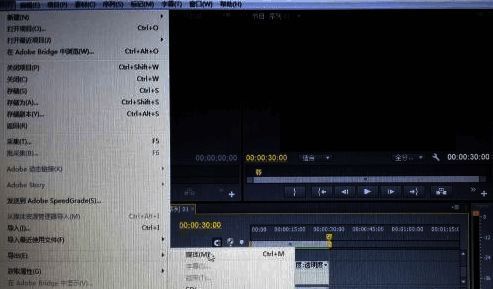
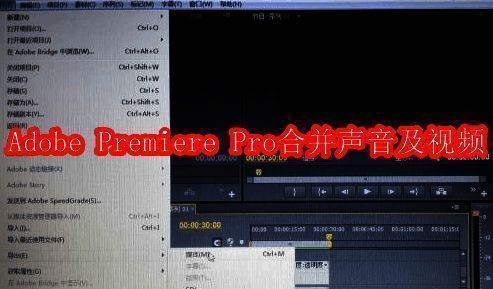
软件功能与用户需求解析
Adobe Premiere Pro CS6是一款广受专业人士青睐的视频编辑工具,其强大的剪辑与后期处理能力深受影视制作人和内容创作者喜爱。然而,对于部分初学者来说,如何在该软件中实现声音与视频的合并仍是一个挑战。本文将针对这一问题,提供一份详尽的操作指南,帮助用户快速掌握核心技巧。
前期准备与项目创建
在开始操作前,请确保你已准备好所需的视频与音频素材,并在电脑上安装好Adobe Premiere Pro CS6(简称Pr6)。启动软件后,点击“新建项目”按钮以创建一个全新的编辑环境。
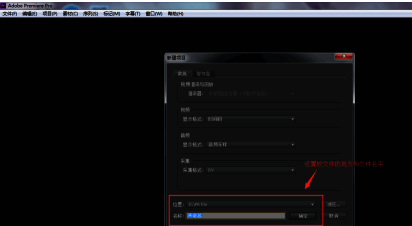
设置项目保存路径与名称
进入新建项目界面后,需指定项目的保存位置并为其命名,这一步骤有助于后续文件管理,避免因路径混乱而导致素材丢失。
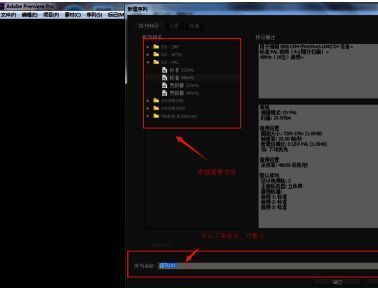
创建序列并配置参数
完成项目创建后,接下来需要建立序列。根据你的视频规格选择合适的预设模板,并自定义序列名称以便于识别。
导入素材并进行初步编辑
在序列建立完成后,点击左下角的“媒体浏览器”功能,浏览本地存储的音视频素材,并将其拖拽至时间轴编辑区域。

使用工具裁剪多余片段
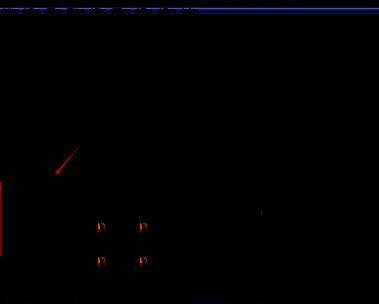
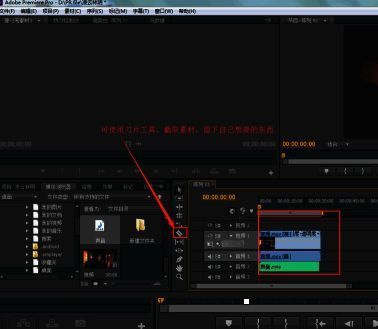
导入素材后,可以利用“刀片工具”对视频或音频进行精确剪辑,截取所需部分。选中不需要的内容后按下DEL键即可删除。
渲染与生成最终成品
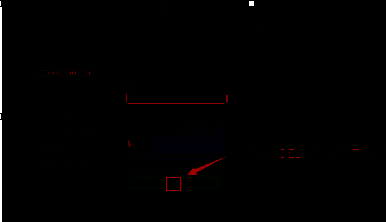
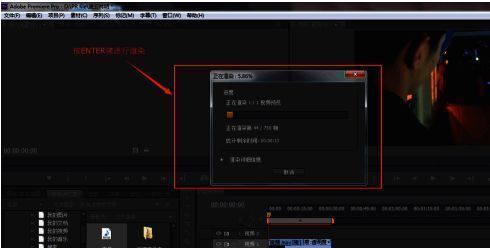
完成所有剪辑操作后,按下ENTER键执行渲染操作。当素材上方原本红色的进度条变为绿色时,表示渲染已完成,此时可进入导出流程。
导出合并后的媒体文件
最后一步是导出合并完成的媒体文件。点击软件左上角的“文件”菜单,选择“导出—媒体”,按照向导设定格式与参数,即可生成你想要的最终效果。