软件启动与初始界面操作
首先,双击桌面上的Adobe Premiere Pro CS6图标,启动软件。进入欢迎界面后,系统会显示多个选项,包括最近打开的项目和新建项目入口。此时,选择“新建项目”按钮,即可进入项目创建流程(如图所示)。

设置项目名称与存储路径
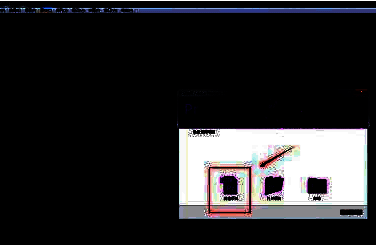
在弹出的“新建项目”窗口中,用户需填写项目名称,并通过“浏览”按钮选择项目的保存位置。建议为不同类型的视频内容建立独立文件夹,便于后期管理。完成设置后,点击“确定”进入下一步(如图所示)。
配置序列预设与命名
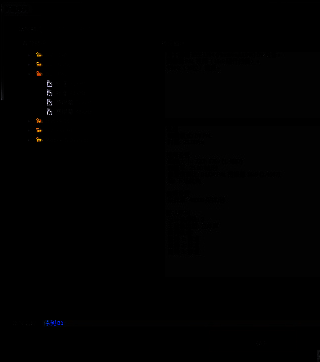
接下来会进入“新建序列”界面,这里需要根据视频素材的格式选择合适的预设方案,例如DV-PAL标准或HDV 1080p等。同时,可自定义序列名称以便识别。确认无误后,点击“确定”,系统将自动创建序列并加载工作环境(如图所示)。
进入主工作界面开始编辑
完成上述步骤后,软件将自动跳转至主编辑界面,包含时间轴、监视器、项目面板和工具栏等核心组件。此时,用户即可导入素材并开始进行剪辑操作,标志着项目成功建立并进入实际制作阶段(如图所示)。
快速上手的关键提示
对于初次使用Adobe Premiere Pro CS6的用户来说,掌握项目创建流程是迈向专业剪辑的第一步。合理命名、规范存储路径以及正确选择序列预设,不仅能提升工作效率,还能避免后期素材丢失或格式不兼容的问题。


























