视频剪辑神器Premiere功能解析
作为一款专业级的视频编辑软件,Adobe Premiere Pro(简称PR)凭借其强大的功能和灵活的操作,深受影视剪辑师和自媒体创作者的喜爱。然而对于刚入门的新手来说,很多基础操作仍显复杂,尤其是“如何正确使用调整图层”这一问题困扰了不少初学者。
导入视频素材并添加调整图层
首先打开PR项目,将需要处理的视频文件拖入时间轴面板中,确保素材已正确加载。
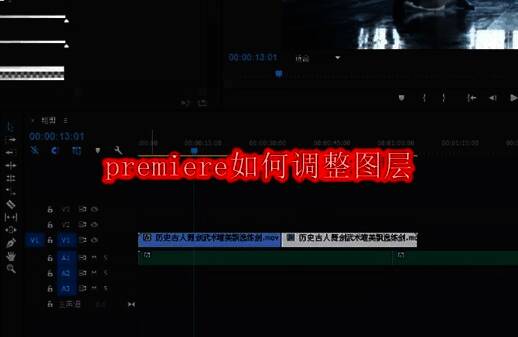
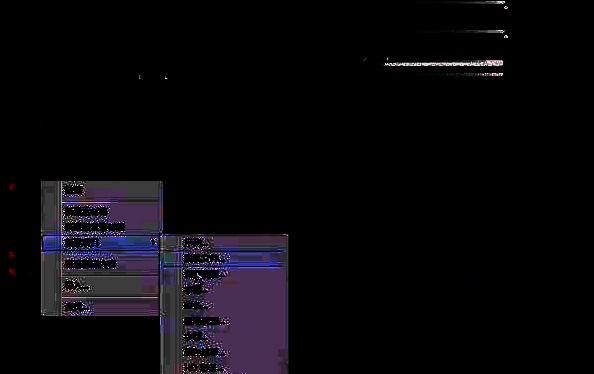
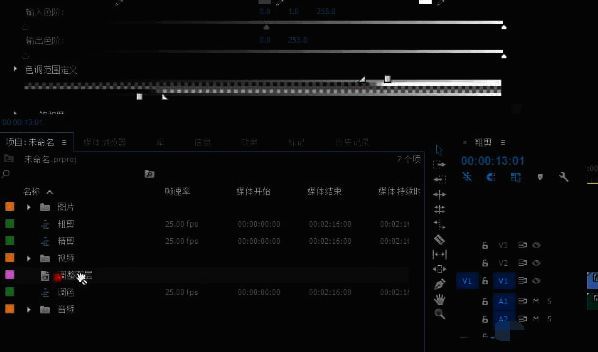
接着在项目面板或效果面板中找到【调整图层】选项,并点击添加。此功能可以帮助你在不修改原始素材的前提下进行色彩校正、滤镜叠加等后期处理。
设置调整图层参数并应用效果
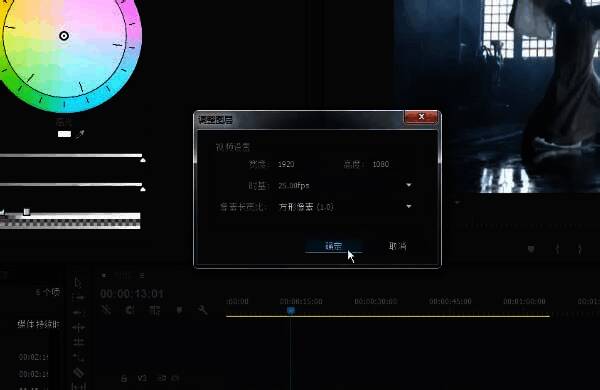
系统会弹出设置窗口,选择合适的分辨率与帧率后点击【确定】,完成图层创建。
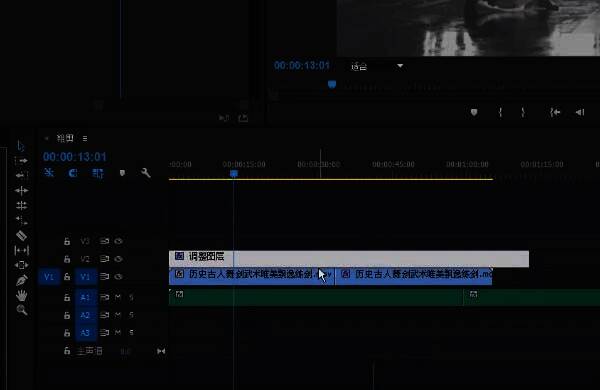
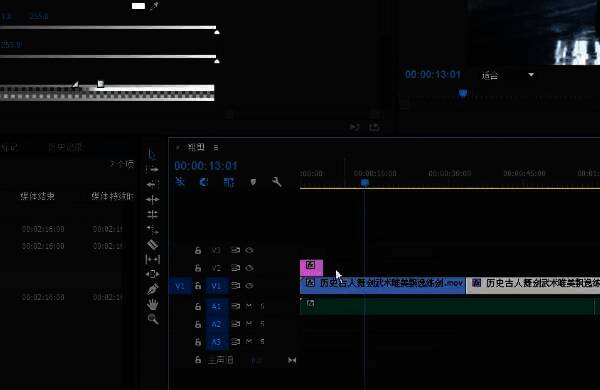
随后将【调整图层】效果拖拽至视频轨道上方,覆盖你想应用特效的时间段。
根据需求拉伸调整图层的长度,以匹配所需效果的应用范围。
选择并预览调整图层效果
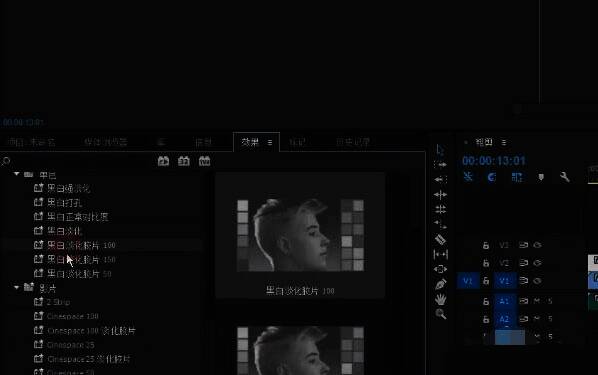
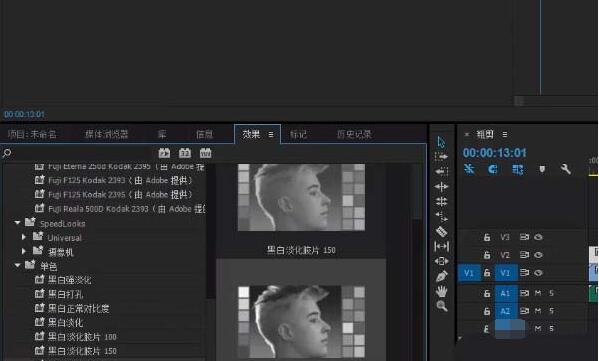
在效果控件中浏览各种可用的视觉效果,例如亮度对比度、色彩平衡、模糊锐化等,满足不同风格需求。
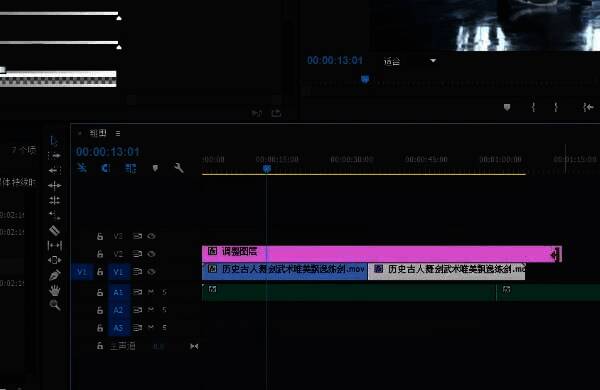
以【黑白淡化胶片】为例,将其拖动到调整图层上即可为视频添加复古风格的黑白滤镜。
最后点击播放按钮,查看视频是否已成功应用该效果。