软件背景色调整需求解析
在视频剪辑过程中,背景颜色的设置往往直接影响整体视觉效果的呈现。Adobe Premiere Pro CS6作为一款经典且功能强大的非线性编辑软件,虽然不支持直接修改时间轴背景色,但用户可以通过巧妙使用字幕功能实现背景替换。这一技巧不仅适用于纯色背景替换,还能为无素材填充的空白区域提供视觉补足,是提升剪辑效率与画面完整性的实用方法。
新建字幕分项开启设置
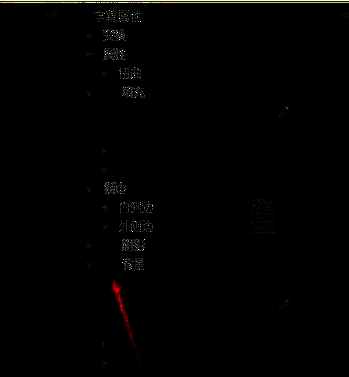
首先,在项目面板右下角点击“新建分项”按钮,弹出创建选项菜单。在列表中选择“字幕”选项,即可进入字幕创建界面。此时可自定义字幕名称,便于后续管理与识别,例如命名为“背景层”以便区分其他素材。

启用字幕背景并选择颜色
进入字幕编辑器后,在右侧属性栏中找到“背景”选项并勾选启用。勾选后,背景颜色将默认为黑色,点击颜色块即可打开调色面板。用户可根据项目需求自由选择任意颜色,包括自定义RGB值或使用吸管工具吸取参考色,实现精准配色。
将字幕拖入时间轴轨道
完成颜色设置后关闭字幕编辑器,返回项目面板即可看到已创建的彩色字幕图层。将其直接拖拽至时间轴的视频轨道上,建议放置在最底层轨道(如Video 1),确保其作为背景层覆盖整个画面底层。

调整字幕长度适配时间线
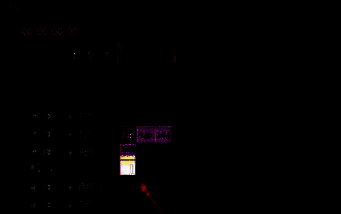
使用“选择工具”选中时间轴上的字幕片段,通过拖动其右侧边缘延长或缩短持续时间,使其完整覆盖所需视频段落。若需全片统一背景,可将其拉至与主视频长度一致,确保无空白帧出现。
最终效果呈现与应用
完成上述步骤后,原本透明或默认灰色的背景已被所选颜色完全替代,视频画面呈现出全新的视觉基调。该方法操作简单、兼容性强,特别适用于制作片头背景、转场垫片或统一多片段色彩风格。