软件功能简介与关键帧设置的重要性
Adobe Premiere Pro CS6作为一款专业级视频剪辑软件,广泛应用于影视后期制作与个人创作中。其强大的关键帧功能允许用户对视频的透明度、位置、缩放等参数进行精细化控制,实现动态效果的精准调节。然而,部分新手用户在使用过程中会遇到无法添加关键帧的问题,这通常是因为“显示视频关键帧”功能未正确启用所致。
界面中找不到关键帧按钮的解决方法
初次进入时间轴面板时,用户可能会发现目标轨道上并未显示添加关键帧的按钮,导致无法进行后续操作。此时需要将鼠标移至右侧的滑块区域并向下拖动,展开更多隐藏选项。完成此操作后,原本隐藏的关键帧添加按钮将会出现在轨道控制区,为下一步设置做好准备。
启用显示视频关键帧的核心步骤
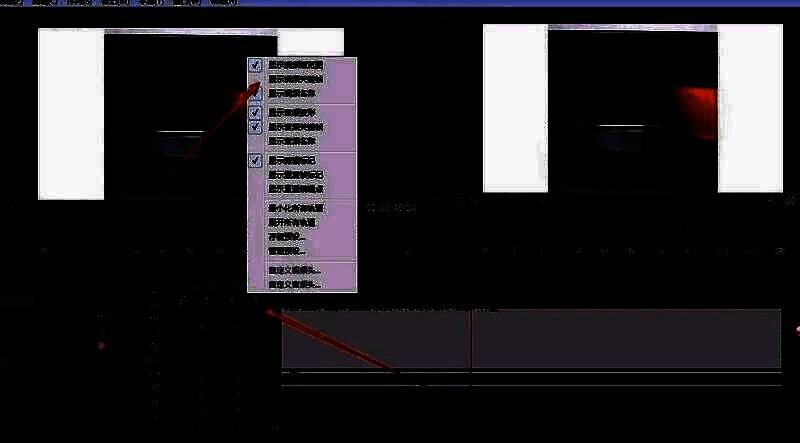
尽管关键帧按钮已出现,但若其呈现灰色不可点击状态,说明系统仍未激活关键帧编辑模式。此时需定位到轨道左侧的“扳手”图标,该图标用于打开轨道显示设置菜单。点击后,在弹出的选项中找到“显示视频关键帧”并勾选启用。
成功启用后的操作反馈与使用验证
一旦“显示视频关键帧”被正确启用,原先灰色的关键帧按钮将变为可点击状态,表明系统已进入关键帧编辑模式。此时用户可点击该按钮,结合时间轴上的播放头位置,为视频片段添加多个关键帧,从而实现亮度渐变、位移动画等动态效果。