
软件启动与界面调整
Adobe Premiere Pro 2020作为一款专业级别的视频剪辑软件,其界面风格默认为深色模式,但用户可以根据个人喜好进行自定义。想要将界面外观更改为明亮风格,只需几个简单的步骤即可完成。
进入首选项设置面板
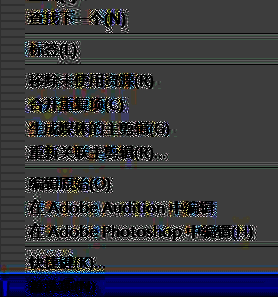
在软件运行状态下,点击顶部菜单栏中的“编辑”选项,随后在下拉菜单中选择“首选项”。这一步是进入界面个性化设置的关键路径。
定位外观设置模块
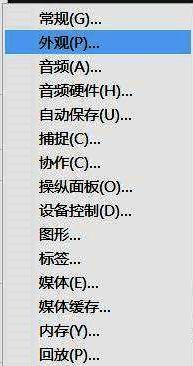
在弹出的首选项窗口中,找到并点击“外观”标签页。此时会看到与界面视觉相关的多个调节选项,包括亮度、对比度等参数。
调整亮度至最高级别
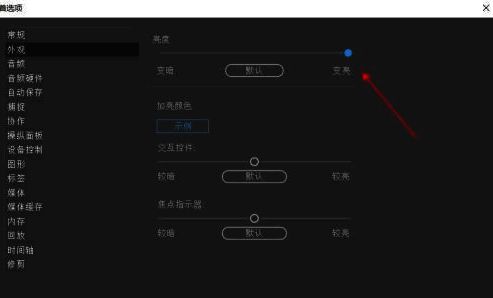
在外观设置界面中,将亮度滑块拖动到最右侧,即可实现界面从暗色向亮色的转变。确认调整无误后点击“确定”,系统会自动应用新的显示效果。
焕然一新的明亮界面体验
完成上述操作后,Adobe Premiere Pro 2020的界面将呈现出清晰明亮的视觉风格,提升用户的使用舒适度与工作效率,特别适合长时间进行剪辑工作的专业人士。

























