职场人必备的Excel效率黑科技
在日常报表整理、任务清单管理或库存核销等高频办公场景中,如何让“已完成项”视觉上一目了然?
六步完成智能删除线部署
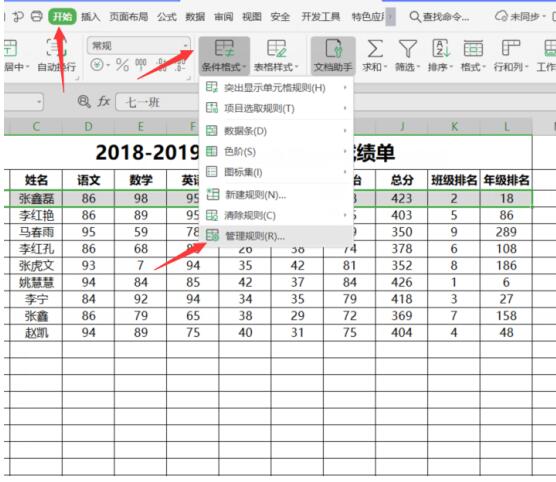
首先选中目标数据区域(如A2:A100),右键调出“设置单元格格式”面板后,切换至“条件格式→新建规则”路径;关键一步在于选择“使用公式确定要设置格式的单元格”,并在公式栏输入动态判定逻辑:=$L2="删除"(注意行号2不加$锁定,确保下拉时自动适配每行对应L列状态)。
精准控制格式触发逻辑
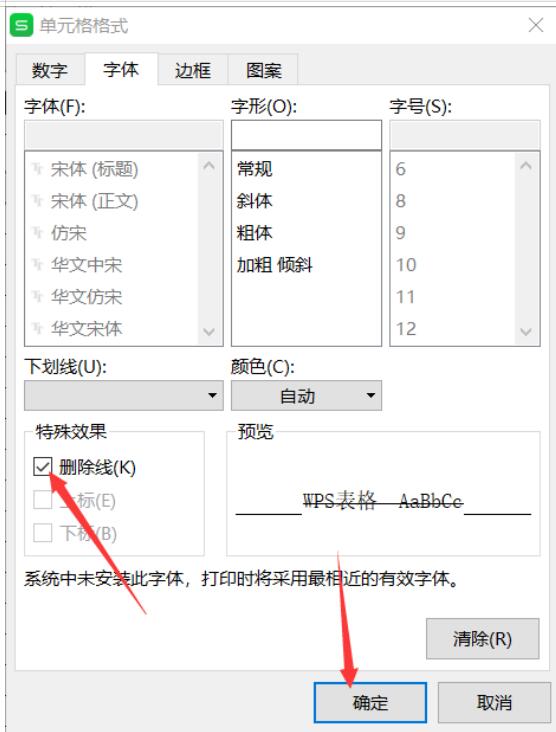
进入格式设置界面后,重点点击“字体”选项卡,勾选“删除线”复选框——此时预览窗口将实时显示文字被斜线贯穿的效果;为提升可读性,建议同步调整字体颜色为灰色(RGB 128,128,128),使已完成项既保持可识别性又避免视觉干扰。确认后返回工作表,当L列任意单元格输入“删除”二字时,对应行的A列内容将瞬间呈现删除效果。
实战验证与灵活延展
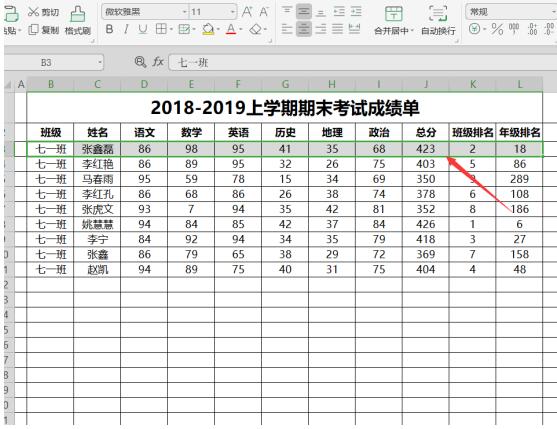
完成设置后,在L3单元格输入“删除”,A3内容立即生成标准删除线;若需扩展多状态响应(如“暂停”显示波浪线、“驳回”显示红色删除线),只需复制规则并修改公式与字体参数即可。该方案兼容Excel 2016及以上全版本,且规则可随文件保存,真正实现“一次配置,永久生效”。