办公神器Excel的隐藏乘法利器
作为全球最普及的电子表格软件,
精准定位:从选中区域到函数唤醒
操作起点并非盲目输入,而是先用鼠标框选或按住Ctrl键多选目标数值所在单元格(支持不连续区域),为后续函数运算划定数据范围;此时光标应置于结果输出单元格内,确保逻辑链清晰无误。
函数调用:PRODUCT()才是连续相乘的正确打开方式
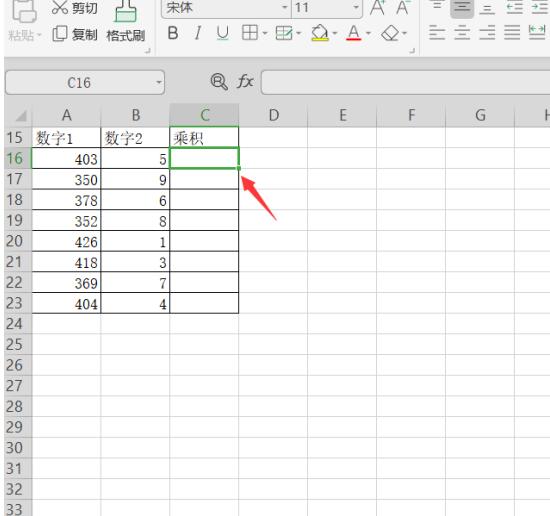
在目标单元格中直接键入“=PRODUCT(”,注意等号不可遗漏——这是Excel识别公式的强制前缀;该函数名称不区分大小写,但括号必须为英文半角格式,避免因输入法切换导致报错。
智能引用:拖选即生效,跨行跨列全兼容
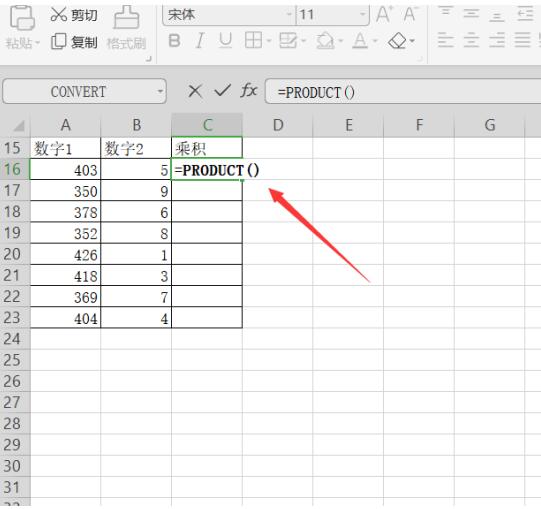
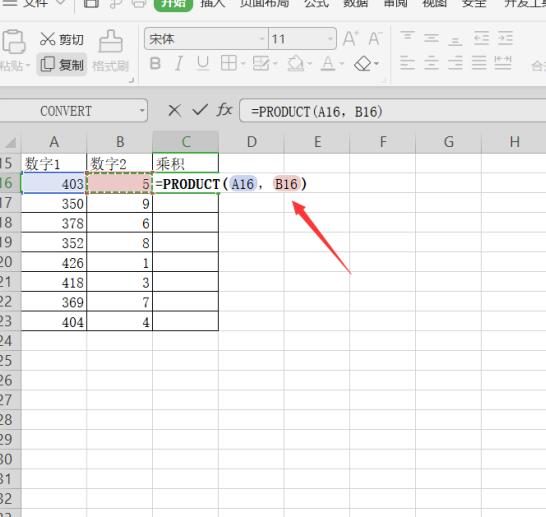
将鼠标移至括号内,直接用左键框选需要参与连乘的所有单元格(如A2:D2),Excel会自动填入对应地址;若需添加多段离散区域,可用英文逗号分隔,例如“=PRODUCT(A2:C2,E2:G2)”。
一键延展:双击填充柄秒算整列乘积
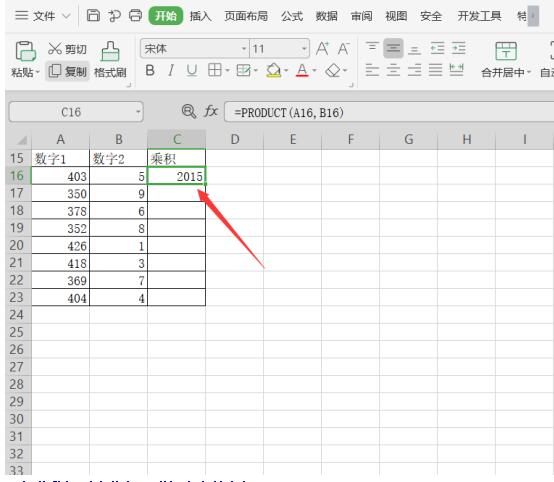
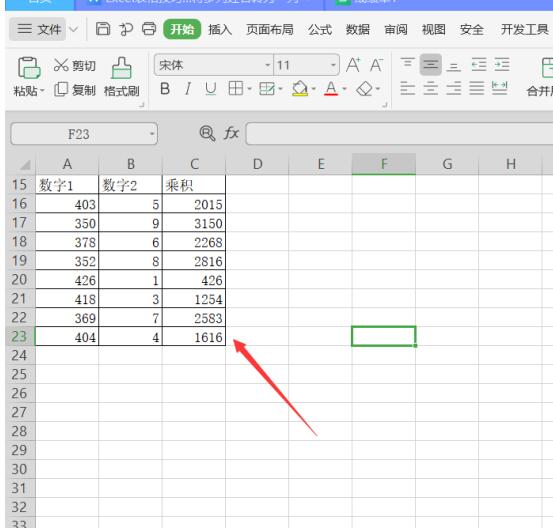
按下Enter确认首行计算后,将鼠标移至结果单元格右下角,待光标变为实心黑色“+”号时双击——Excel将基于相邻列的数据边界,智能向下填充相同结构的PRODUCT公式,瞬间完成整列批量运算,彻底告别重复操作。
效率跃迁:避开常见陷阱的三大关键提示
需特别注意:PRODUCT函数会自动忽略空单元格,但若选定区域内存在文本字符(如“暂缺”“-”),将直接返回#VALUE!错误;此外,逻辑值TRUE/FALSE会被分别视为1/0,可能引发隐性偏差——建议预处理数据,用“查找替换”清除非数值内容。
终极提效:结合SUMPRODUCT实现条件连乘
当业务需求升级为“满足条件的单元格才参与连乘”时,可进阶使用SUMPRODUCT函数嵌套逻辑判断,例如“仅计算销售额>5万元的订单量×单价”——这已超越基础连乘,迈入数据透视级应用门槛。


























