PyCharm关闭项目全攻略:6步轻松搞定,告别卡顿烦恼!

发布时间:2026-01-12 12:15:00阅读:16059
  • pycharm professional 2024 mac版 v2024.3.6官方版2026正版下载 - 卧牛玩
    PyCharm 2024 Mac版重磅更新,Python开发效率再跃升PyCharm Professional 2024 Mac版 v2024.3.6正式上线,作为全球开发者首选的Python IDE之一,它凭借专业级功能和极致优化,持续领跑Mac平台开发工具榜单。此次
    开发工具大小:1.05G更新时间:2025-07-22
    版本: Mac版
    立即下载

PyCharm项目管理入门:为何正确关闭项目至关重要

作为一款广受开发者青睐的集成开发环境,PyCharm 在日常使用中频繁涉及多项目切换与管理。许多新手用户常因不了解如何规范关闭项目,导致软件运行卡顿、资源占用过高,甚至出现无响应情况。掌握正确的关闭流程不仅能提升工作效率,还能有效避免潜在的系统冲突。

启动PyCharm并进入目标项目

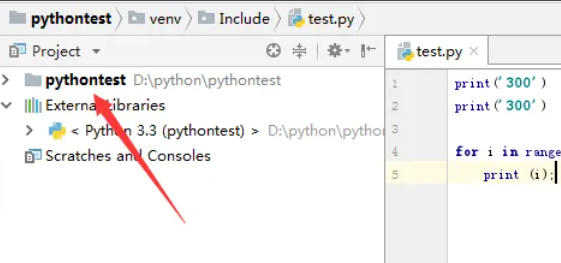
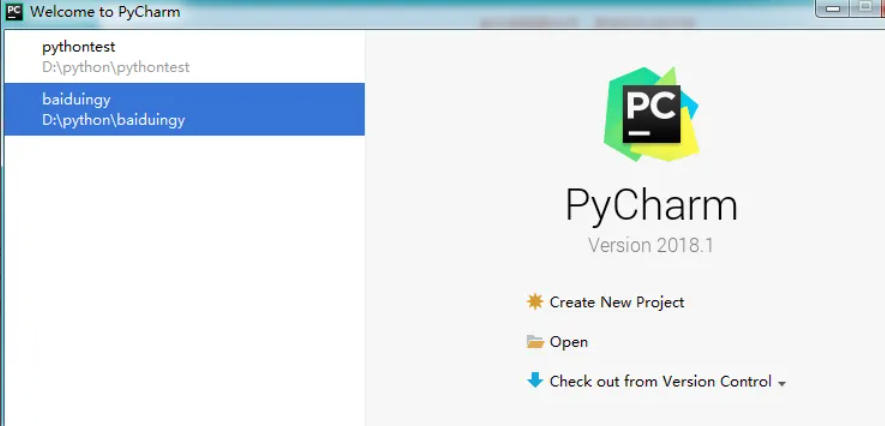
双击桌面上的 PyCharm 图标,或通过开始菜单、应用程序文件夹启动软件。启动后,在欢迎界面左侧的 Projects 列表中点击需要操作的目标项目名称,即可快速进入该项目的编辑环境,为后续关闭操作做好准备。
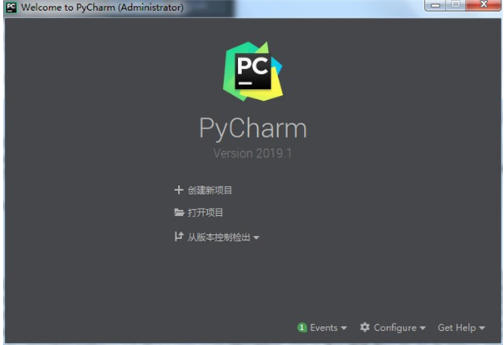
PyCharm欢迎界面展示,左侧列出多个已保存项目,用户正准备打开其中一个进行编辑

执行关闭项目的标准操作

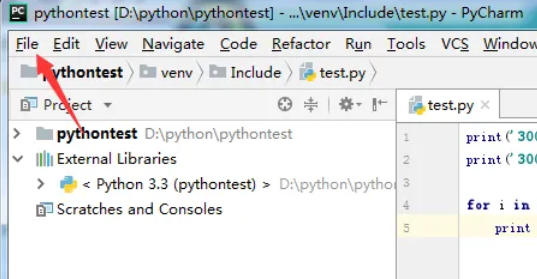
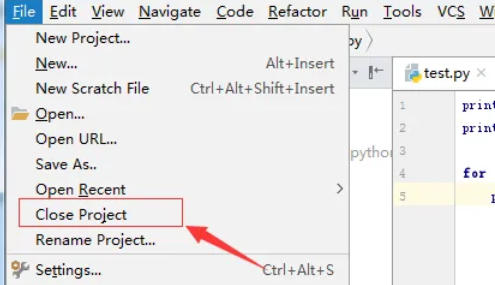
进入项目后,点击顶部菜单栏中的 File(文件)选项,在下拉菜单中选择 Close Project(关闭项目)。这是官方推荐的标准关闭方式,能够确保所有缓存和配置被安全释放,防止数据异常。
PyCharm顶部菜单栏展开状态,File选项被选中,Close Project条目高亮显示

确认项目已成功关闭并返回欢迎页

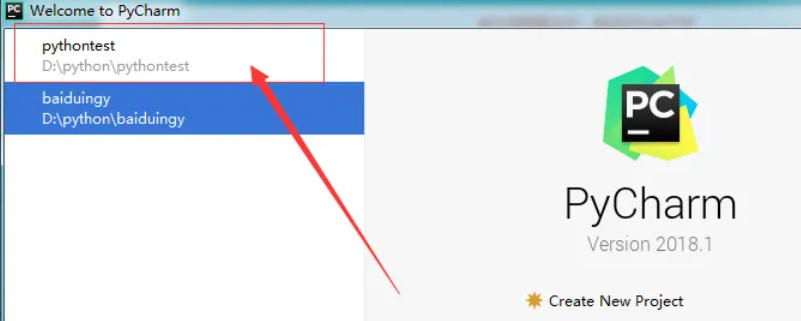
执行关闭命令后,当前编辑窗口将自动关闭,系统会返回到初始的 Welcome Screen。此时可观察左侧 Projects 列表,原项目名称前的勾选标记已消失,表明该项目已从内存中卸载,处于未加载状态。
PyCharm欢迎界面重新加载完成,左侧项目列表清晰可见,之前打开的项目不再处于激活状态

重新打开项目或启动新任务

若需再次访问该工程,可在欢迎界面直接点击左侧 Projects 列表中的历史项目名称;也可点击 Open 按钮,手动浏览并选择包含 .idea 配置文件夹的项目根目录,实现精准加载。
用户正在通过Open按钮浏览本地文件夹,准备重新导入一个PyCharm项目

彻底退出PyCharm或处理无响应状况

在完成所有工作后,可点击欢迎界面右下角的 Exit(退出)按钮,安全关闭整个 PyCharm 应用程序。若遇到软件卡死、无响应的情况,则可通过系统任务管理器强制结束进程:Windows 用户按下 Ctrl + Shift + Esc,macOS 用户使用 ⌘ + Option + Esc 调出管理器,找到 PyCharm 进程并终止。
Windows任务管理器界面,PyCharm进程被选中,准备强制结束

Mac系统强制退出应用程序界面,PyCharm出现在可终止列表中

相关软件 2026

卧牛玩

陌生来电要警惕,分享屏幕别随意,未知链接不点击,个人信息不透露,转账汇款多核实,骗局千万要记牢。
有效预防诈骗,请安装国家反诈中心APP!























