
轻松开启XMind创作之旅
在进行高效思考与项目规划时,
新建空白图并设置中心主题
启动XMind软件后,首先点击首页中的“新建空白图”选项,创建一个全新的画布。进入编辑界面后,双击默认的“中心主题”文字框,将其更改为你当前要探讨的核心主题名称,例如“年度计划”或“读书笔记”,从而为整个思维导图奠定方向基础。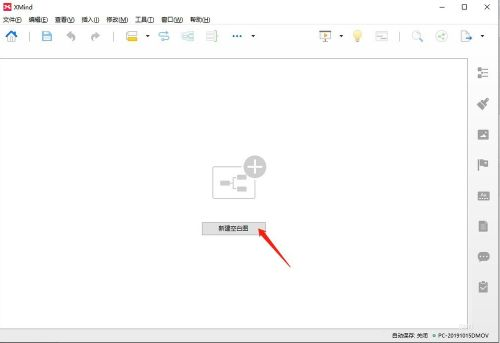
右键调出菜单选择插入功能
完成中心主题命名后,将鼠标光标移至该主题上,点击鼠标右键,即可弹出操作菜单。这个菜单中包含了多种结构扩展选项,是实现思维发散的关键入口。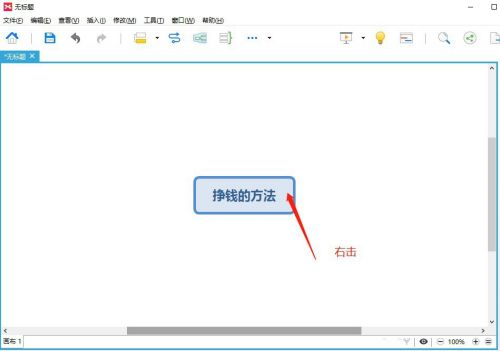
添加子主题以拓展思维层级
在右键菜单中找到“插入”子菜单,然后选择其中的“子主题”选项。此时,系统会自动在中心主题下方生成一个新的分支节点,这便是你添加的第一个子主题。它可用于表示主主题下的具体分类或细分内容,帮助你逐步完善整体逻辑架构。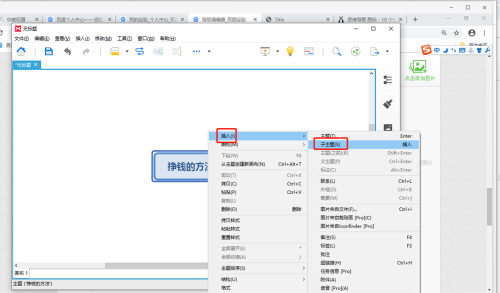
编辑子主题内容完成布局
最后一步,双击新生成的子主题文本框,输入你需要记录的具体内容,比如“工作安排”、“学习目标”或“灵感点子”。你可以重复上述步骤不断添加更多子主题,形成完整的知识网络。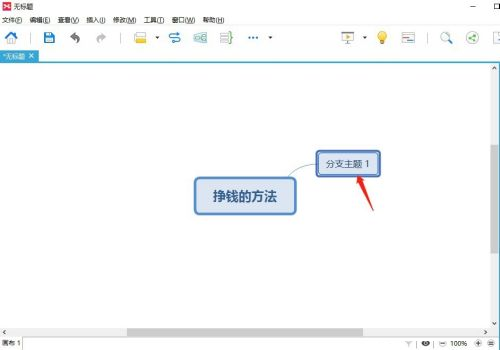
快速上手的实用技巧分享
除了通过右键菜单插入子主题外,XMind还支持快捷键操作——选中主题后按下Tab键即可快速添加子主题,大幅提升操作流畅度。熟练运用这些基础功能,能让你在短时间内构建出条理清晰、视觉美观的思维导图。

























