
PyCharm迎来实用功能升级,开发者关注度飙升
作为 JetBrains 推出的主流 Python 集成开发环境,
进入设置界面,开启个性化配置
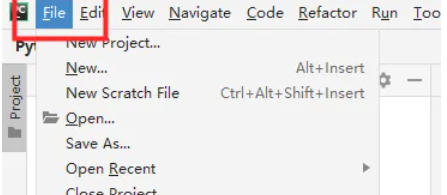
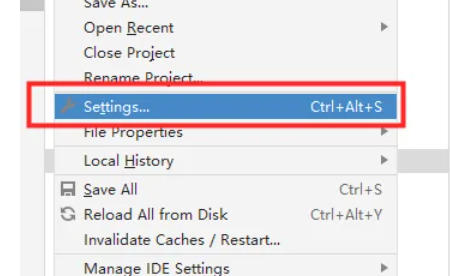
首先启动 PyCharm 软件,在顶部菜单栏中选择 File → Settings(适用于 Windows 与 Linux 用户),Mac 用户则需点击 PyCharm → Preferences。这一步是进入所有高级设置的关键入口,也是后续操作的基础。
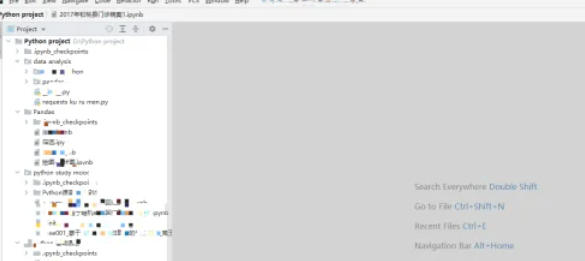
定位到主题与颜色方案设置
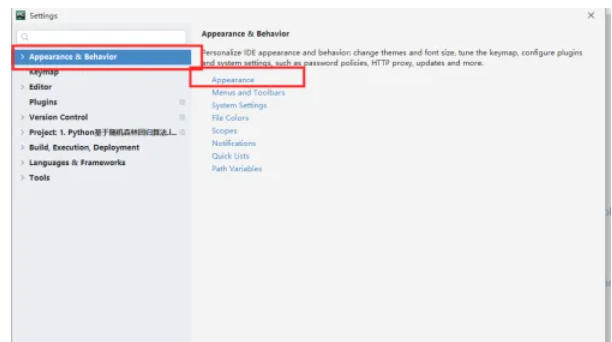
打开设置窗口后,使用快捷键 Ctrl+Alt+S 可快速唤出该面板。接着在左侧导航树中依次展开 Editor → Color Scheme → Color Scheme 分类,进入核心的颜色配置区域。这里集中管理着语法高亮、字体样式以及背景色调等视觉元素。
确认当前使用的主题方案
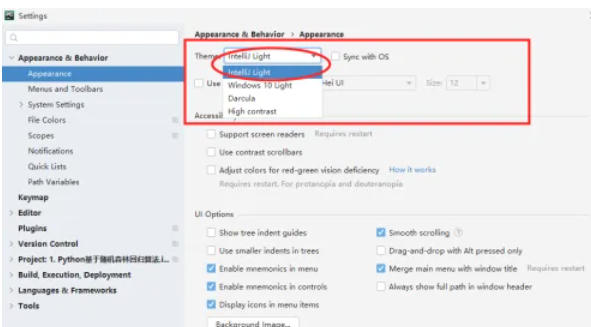
在右侧的 Scheme 下拉菜单中,确保已选中你正在使用的主题,例如常见的 Darcula(深色模式)或 IntelliJ Light(浅色模式)。只有在此基础上进行修改,才能保证更改生效且不会被系统重置覆盖。
调整编辑器背景颜色
在右侧面板中找到 General 分类,然后点击 Background 选项。此时你会看到一个颜色框,点击它即可弹出调色板。你可以从预设颜色中选择合适的色调,也可以通过输入 RGB 值或 HEX 十六进制代码来自定义颜色,比如 #F0F8FF 淡蓝色就非常适合护眼模式。
保存并应用新配色方案
完成颜色选择后,点击 Apply 按钮预览效果,确认无误后再点击 OK 关闭设置窗口。此时整个编辑区域的背景色将立即更新为你设定的颜色,实现真正意义上的“私人订制”编程界面。
高效定制提升编码体验
通过以上六个简单步骤,用户即可轻松实现对 PyCharm 编辑器背景颜色的个性化设置。无论是为了缓解长时间 coding 的眼部压力,还是追求更协调的视觉风格,这项功能都极具实用性。结合其强大的扩展性和主题支持,

























