PyCharm与版本控制的强大结合
确认项目已关联Git仓库
启动PyCharm并打开目标项目后,首先查看界面右下角的状态栏。如果显示当前分支名称(如 main 或 master),说明该项目已经成功关联了Git仓库。若未初始化,可通过 VCS → Enable Version Control Integration 手动启用,并选择Git作为版本控制系统,确保后续操作顺利进行。
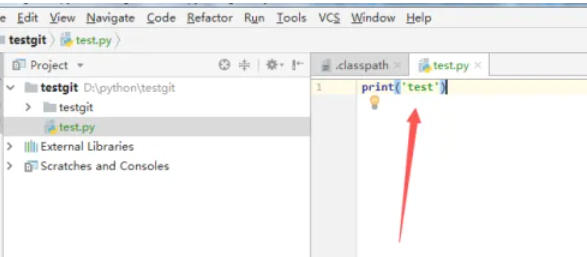
编辑并保存待提交的文件
在编辑器中对代码进行修改或新增功能时,记得及时保存更改。使用快捷键 Ctrl + S(Windows/Linux)或 Command + S(Mac)可快速保存当前文件。PyCharm会自动识别文件状态变化——新增文件显示为绿色,已修改文件为蓝色,删除文件则会被标记,便于你在提交前清晰掌握所有变更内容。
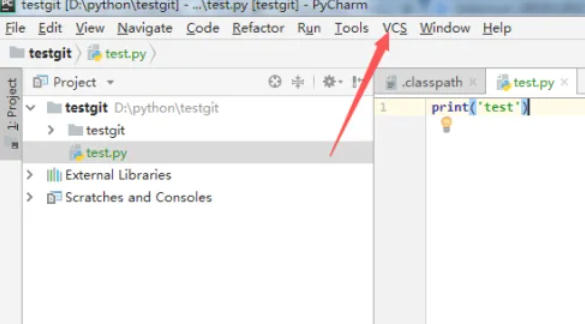
调出提交窗口准备Commit
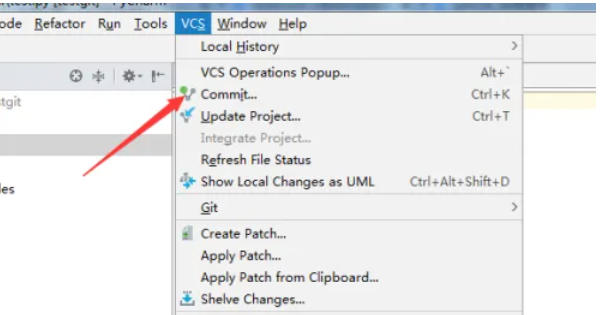
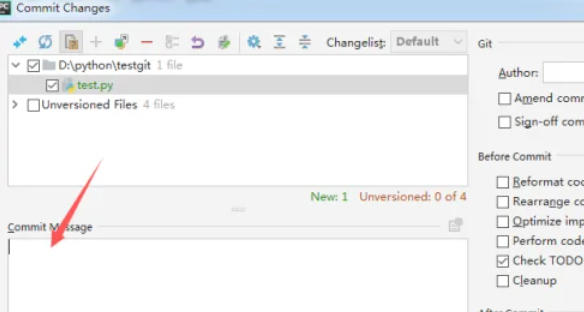
点击顶部菜单栏的 VCS → Commit,或者直接按下快捷键 Ctrl + K,即可打开“Commit Changes”提交窗口。该窗口会列出所有处于“未提交”状态的文件,包括新增、修改和删除的项,让你一目了然地管理本次提交的内容范围。
精准选择要提交的文件
在提交窗口中,你可以根据需要灵活选择提交的文件:
点击左上角复选框实现全选(也可按 Ctrl + A 快速全选);若只想提交部分文件,可手动勾选特定项;对于临时生成或无关紧要的文件(如日志、缓存),可通过右键菜单选择 Exclude from Commit 或将其拖入右侧 Unversioned Files 区域排除,避免误提交。
撰写规范清晰的提交信息
在窗口下方的 Commit Message 输入框中,合理编写提交说明至关重要:
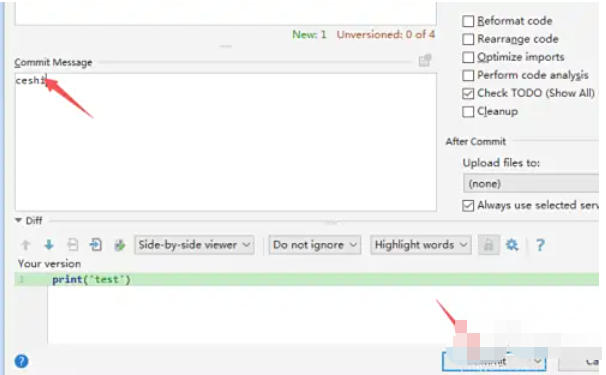
第一行应简洁概括本次改动目的,例如 Fix login bug 或 Add user authentication;第二行可留空后添加详细描述,比如修复的具体问题编号或影响模块;建议遵循团队约定的提交规范,如 Conventional Commits 标准,有助于后期维护与自动化发布流程。
完成提交并推送至远程仓库
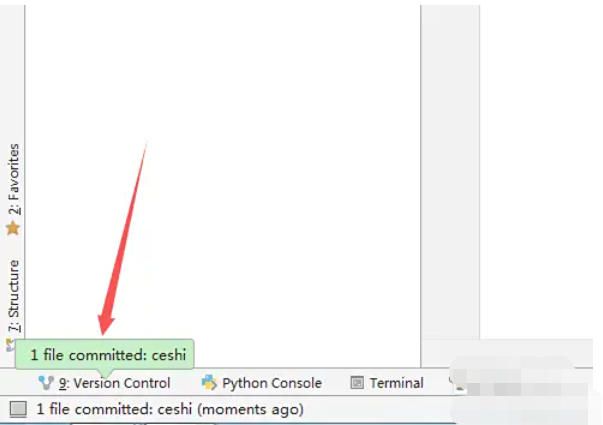
确认所选文件和提交信息无误后,点击 Commit 按钮完成本地提交。若希望同步到远程仓库(如GitHub或GitLab),可直接点击 Commit and Push... 按钮,在弹出窗口中确认推送目标分支。提交成功后,PyCharm会提示“Commit succeeded”,同时右下角分支名旁若出现 ↑ 图标,则表示还有未推送的提交,可通过 VCS → Git → Push 或快捷键 Ctrl + Shift + K 进行推送。