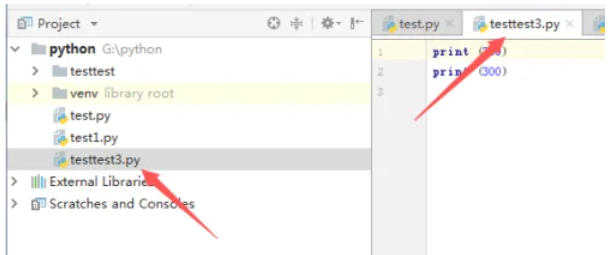
PyCharm全新项目管理利器:轻松实现文件另存为
打开目标文件并进行编辑
首先,在PyCharm中打开你想要另存为的源文件,例如名为 old_file.py 的脚本文件。你可以通过项目导航栏双击文件来加载它。接着,根据需求对文件内容进行修改,比如添加新的函数、注释或调整代码结构,确保内容已更新至你希望保存的状态。
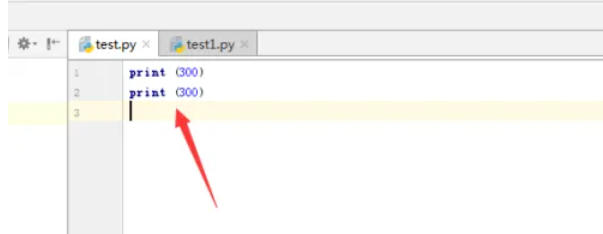
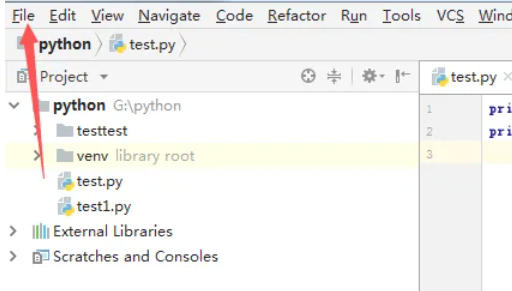
调用“另存为”功能入口
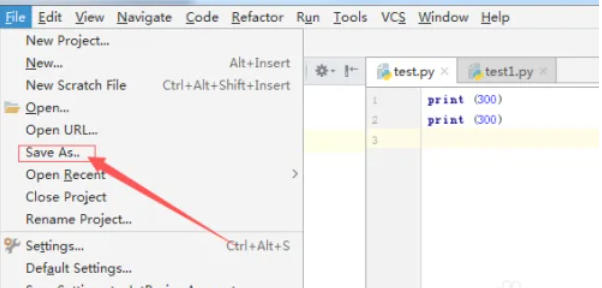
完成编辑后,进入“另存为”流程。点击顶部菜单栏中的 File 选项,在下拉菜单中选择 Save As... 项。你也可以使用快捷键 F12 或 Ctrl+Shift+S 快速唤出另存为对话框,大幅提升操作效率。
选择目标存储路径
在弹出的“Save As”窗口左侧,你会看到项目的目录树结构。通过点击不同的文件夹节点,浏览并定位到你希望保存新文件的目标路径,例如 D:/Projects/new_folder。系统会自动将当前文件的内容复制到该位置,但不会影响原文件。
输入新文件名称
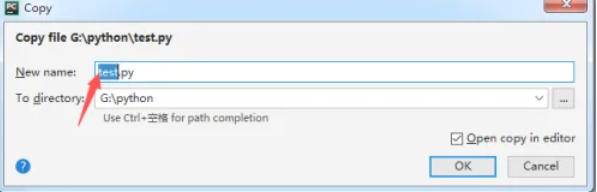
在右侧的 File name 输入框中,输入你希望赋予的新文件名,例如 new_file.py。这一步至关重要,因为它决定了新文件在项目中的标识名称。建议命名清晰且具有描述性,以便后续维护和识别。
确认文件扩展名设置
默认情况下,PyCharm会保留原始文件的扩展名(如 .py),确保语法高亮和运行兼容性不受影响。如果你有特殊需求,比如转换为其他类型脚本,可手动修改扩展名。但一般情况下建议保持不变,以免引发执行错误。
完成保存并验证结果
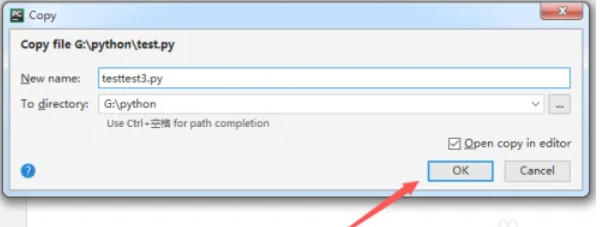
最后,检查所选路径和文件名是否正确无误。确认无误后,点击 OK 或 Save 按钮,PyCharm将立即创建新文件,并将其加入当前项目结构中。你可以在项目视图中看到新增的文件,同时原文件仍保持不变,真正实现了安全备份与灵活复用。