PyCharm文件跳转神操作!新手秒变高手的快捷技巧全揭秘

发布时间:2026-01-16 07:57:39阅读:11710
  • pycharm professional 2024 mac版 v2024.3.6官方版2026正版下载 - 卧牛玩
    PyCharm 2024 Mac版重磅更新,Python开发效率再跃升PyCharm Professional 2024 Mac版 v2024.3.6正式上线,作为全球开发者首选的Python IDE之一,它凭借专业级功能和极致优化,持续领跑Mac平台开发工具榜单。此次
    开发工具大小:1.05G更新时间:2025-07-22
    版本: Mac版
    立即下载

高效开发必备:PyCharm快速跳转文件功能解析

在使用PyCharm进行Python项目开发时,面对复杂的项目结构,如何快速定位并打开目标文件是提升编码效率的关键。幸运的是,PyCharm提供了极为便捷的“跳转到文件”功能,帮助开发者无需手动翻找目录即可瞬间打开所需文件,尤其适合大型项目中的高频切换场景。

一键唤出文件搜索框

首先,用户可通过点击顶部菜单栏中的 Navigate → File... 选项来启动文件跳转功能。更高效的方式是直接使用快捷键:Windows/Linux 用户按下 Ctrl+Shift+N,Mac 用户则使用 ⌘⇧O(Command+Shift+O),即可立即弹出文件搜索输入框,省去层层点击的操作步骤。
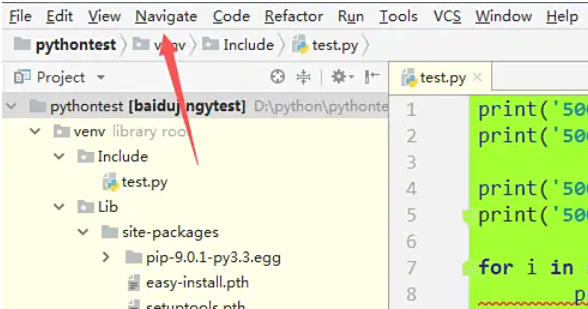
PyCharm顶部菜单栏Navigate选项展开状态,显示File...功能入口

支持模糊匹配快速筛选

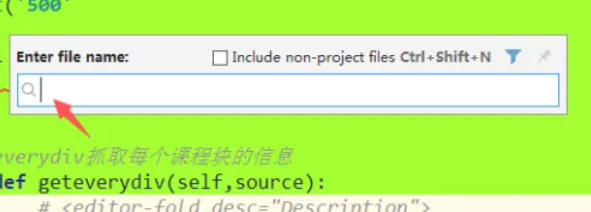
在搜索框中输入目标文件名关键词,例如输入 main,系统将自动匹配所有包含该字符的文件,如 main.py、main_test.py 等,实现智能模糊查找。这一特性极大提升了在命名规律明确但文件分散的项目中定位文件的速度。
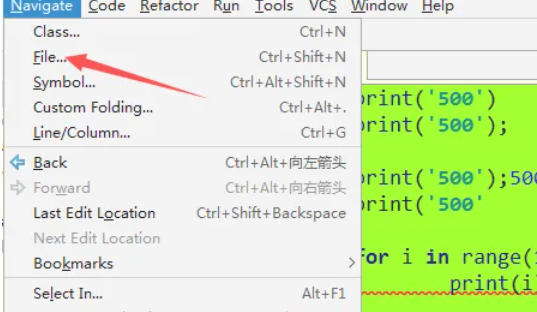
PyCharm文件搜索框中输入main后显示多个相关结果的下拉列表

精准路径定位不迷路

若需精确跳转至特定目录下的文件,可直接输入相对路径,例如 src/utils/helper.py,PyCharm会根据项目结构实时匹配对应文件,避免同名文件带来的选择困扰,特别适用于模块化程度高的工程。
搜索框中输入完整路径src/utils/helper.py后准确匹配目标文件

从结果列表中选择目标文件

搜索完成后,系统会在下拉列表中展示匹配结果。此时可通过键盘方向键上下浏览,或用鼠标直接点击目标文件进行选中,界面清晰直观,操作流畅无卡顿。
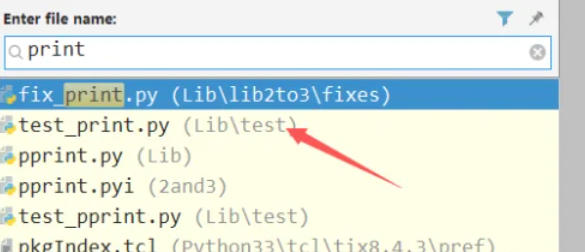
搜索结果列表中高亮显示被选中的目标文件项

确认打开完成跳转

选中目标文件后,只需按下 Enter 键,该文件便会立即在编辑器主窗口中打开,实现毫秒级跳转体验。熟练掌握此流程后,开发者可在不同文件间自由穿梭,显著提升调试与开发效率。
快捷键提示界面展示Ctrl+Shift+N和⌘⇧O对应的Open File功能说明

相关软件 2026

卧牛玩

陌生来电要警惕,分享屏幕别随意,未知链接不点击,个人信息不透露,转账汇款多核实,骗局千万要记牢。
有效预防诈骗,请安装国家反诈中心APP!























