PyCharm软件简介与安装指南
PyCharm是一款专为Python开发者打造的强大集成开发环境(IDE),由JetBrains公司推出,凭借其智能代码编辑、调试和版本控制等功能,深受全球程序员喜爱。对于刚接触Python的新手来说,正确安装并配置PyCharm是迈向高效编程的第一步。

下载PyCharm安装包
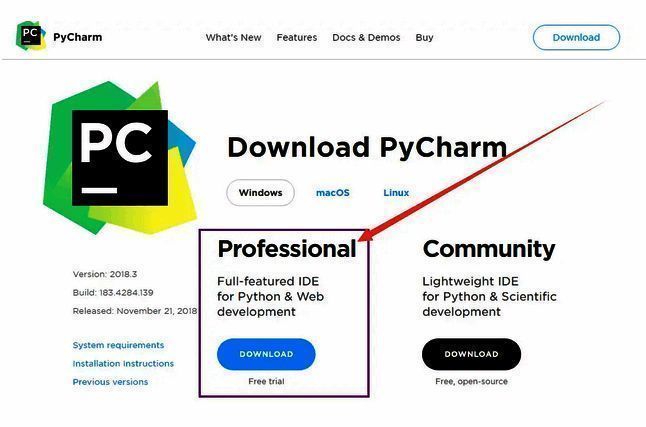
首先访问PyCharm官网,选择适合专业开发需求的Professional版本进行下载,确保获取完整功能支持。
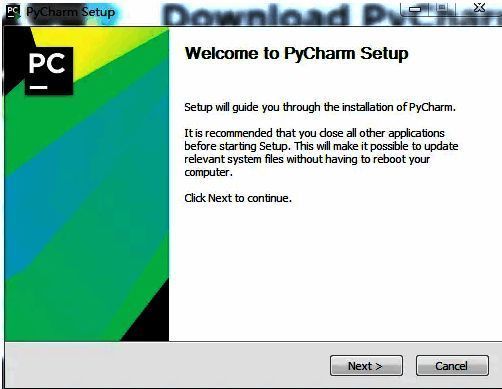
启动安装程序并点击Next
运行下载好的安装包后,进入初始设置界面,点击“Next”继续安装流程。
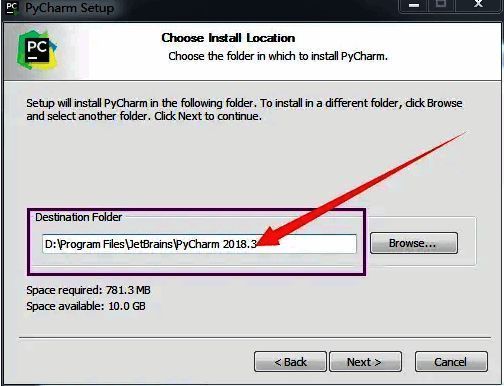
自定义安装路径并继续
根据个人习惯或系统规范选择合适的安装目录,确认后再次点击“Next”进入下一步。
勾选安装附加组件
在选项设置界面中,建议勾选创建桌面快捷方式等实用功能,随后点击“Next”继续。
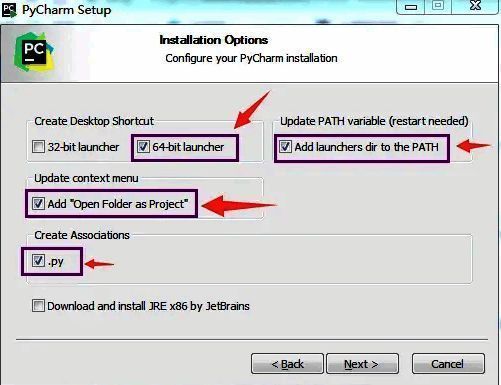
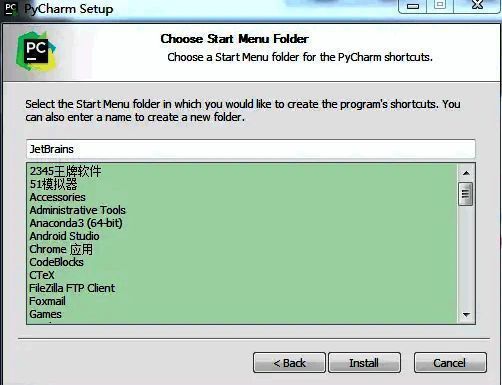
确认安装配置并点击Install
进入最终确认界面后,保持默认设置不变,点击“Install”正式开始安装过程。
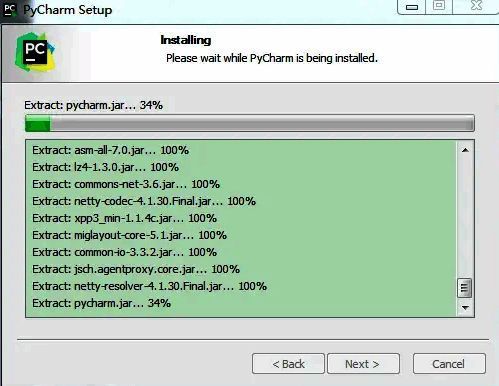
等待安装进度完成
此时进入安装阶段,系统会自动完成文件复制和配置工作,耐心等待进度条走完即可。
完成安装并启动软件
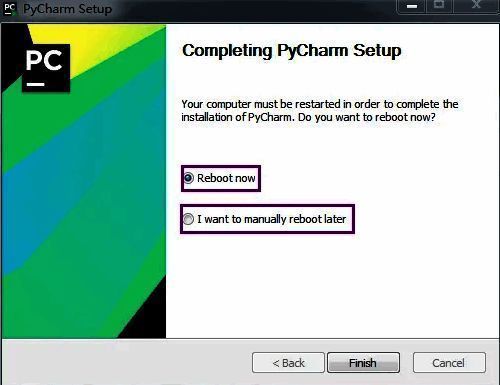
当界面显示“Installation completed”字样时,说明PyCharm已成功安装到本地设备,点击Finish关闭安装向导并启动软件。