PyCharm功能简介与使用场景
PyCharm是一款广受开发者欢迎的Python集成开发环境(IDE),以其强大的代码编辑、调试和项目管理功能著称。无论是初学者还是专业开发者,都能通过PyCharm显著提升开发效率。本文将详细介绍如何使用PyCharm创建一个全新的Python项目,帮助你快速上手。
启动PyCharm并进入新建项目界面
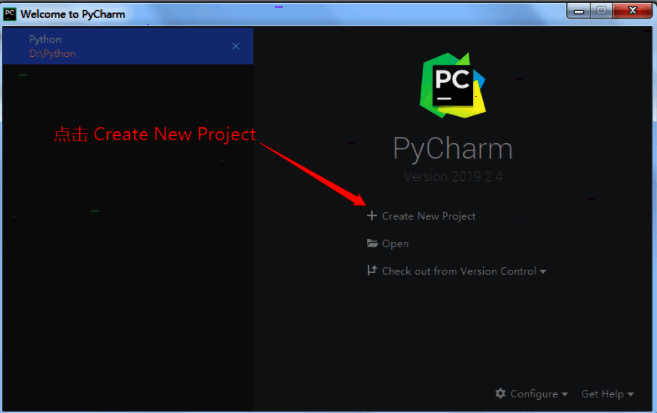
首先,打开PyCharm软件,在主界面中点击“Create New Project”按钮,进入新项目创建向导。
选择项目类型并设置目录路径
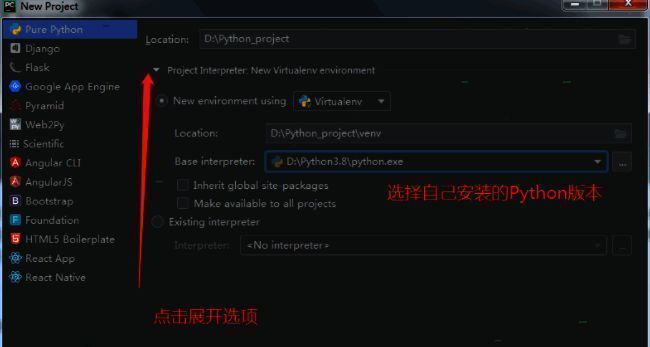
在弹出的窗口中,选择“Pure Python”作为项目类型,并点击右侧的文件夹图标,浏览并选择你的项目存放路径。
配置Python解释器版本
接下来,在项目结构设置界面中展开解释器选项,选择你本地已安装的Python版本,确保项目运行环境正确无误。

完成项目创建流程
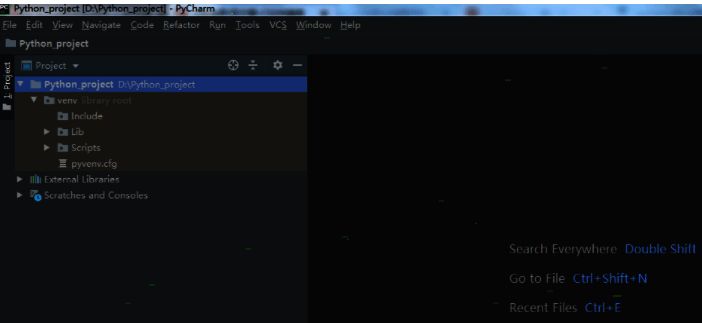
最后一步,点击底部的“Create”按钮,PyCharm将自动为你生成项目结构,标志着一个新的Python项目已经成功建立。
项目初始化后的工作准备
项目创建完成后,你可以开始添加新的Python脚本或模块,进行代码编写和调试,正式开启你的开发之旅。