PyCharm项目编译器更改全攻略,新手也能轻松上手!

发布时间:2025-07-12 17:47:52阅读:46151
  • pycharm2025mac版 v2025.12026正版下载 - 卧牛玩
    PyCharm 2025 Mac版正式发布,开发者效率再升级JetBrains最新推出的PyCharm 2025 Mac版正式上线,这款专为Python开发者打造的集成开发环境(IDE)再次带来全面升级。不仅延续了其一贯强大的代码编写、调试与项目管理
    开发工具大小:1.05G更新时间:2025-06-19
    版本: Mac版
    立即下载

进入设置中心

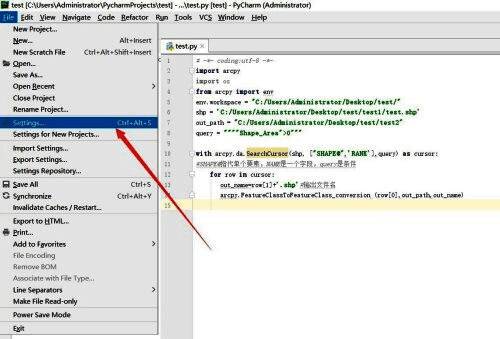
在电脑上启动 PyCharm 软件后,点击顶部菜单栏中的【File】选项,随后选择【Settings】,进入软件的设置界面。
PyCharm界面顶部菜单栏展示,File和Settings选项被高亮标出

选择项目设置

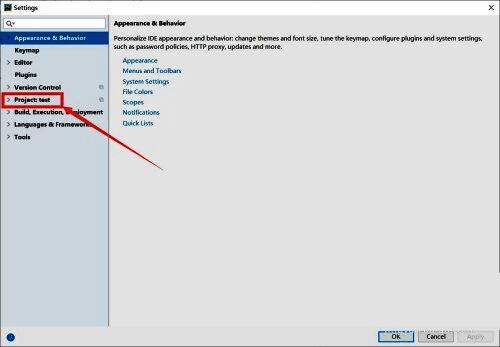
在弹出的设置窗口中,找到左侧导航栏中的【Project】选项,点击进入项目配置页面。
PyCharm设置界面左侧展示多个选项,Project选项被选中并展开

进入解释器设置

在 Project 页面下,点击【Project Interpreter】选项,此时可以看到当前使用的 Python 解释器版本为 2.7。接着点击右侧上方的小齿轮图标,并选择【Add】以添加新的解释器。
Project Interpreter页面显示当前Python版本为2.7,右上角小齿轮图标被选中并弹出选项列表

添加新版本解释器

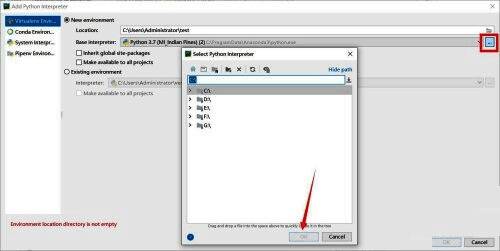
在弹出的新窗口中,点击【Base interpreter】旁边的省略号按钮,浏览并选择你已安装的 Python 3.7 的安装路径。确认选择后点击【OK】按钮完成操作。
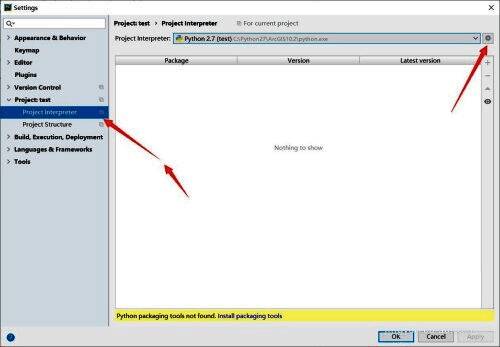
添加解释器窗口中Base interpreter选项旁边有省略号按钮,提示用户可选择新版本Python

文件浏览器界面展示Python 3.7安装目录,路径清晰可见

确认更改完成

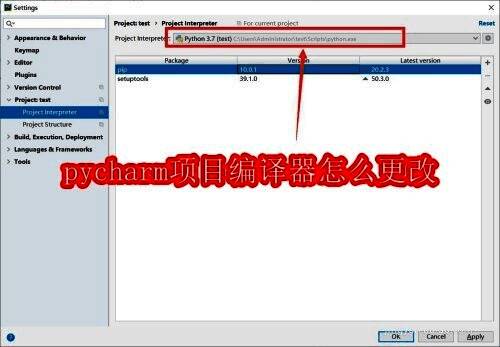
返回主设置界面后,可以发现 Project Interpreter 已成功更改为 Python 3.7,说明编译器切换操作已经完成。
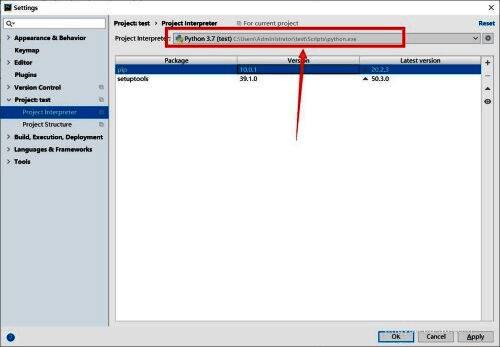
Project Interpreter页面显示当前版本为Python 3.7,界面简洁明了

卧牛玩

陌生来电要警惕,分享屏幕别随意,未知链接不点击,个人信息不透露,转账汇款多核实,骗局千万要记牢。
有效预防诈骗,请安装国家反诈中心APP!