开发神器迎来视觉升级
作为全球开发者广泛使用的Python集成开发环境,PyCharm凭借其强大的代码编辑功能和智能辅助系统持续获得用户青睐。近期不少用户关注到深色界面的视觉优化效果,本文将为您详细解析如何快速完成界面风格切换。
启动界面初体验
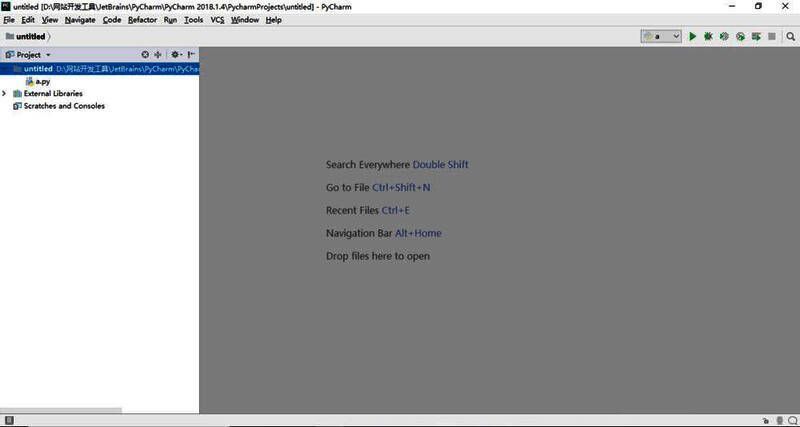
初次打开PyCharm时,默认呈现的是明亮的白色主题界面。这种设计虽然清晰明了,但对于长时间编程的开发者来说,暗色系更有利于缓解视觉疲劳。
个性化设置第一步
点击软件左上角的【File】菜单栏选项,从中选择【Settings】设置项。熟练用户也可直接使用快捷键组合【Ctrl+Alt+s】快速调出设置面板。
主题方案精准定位
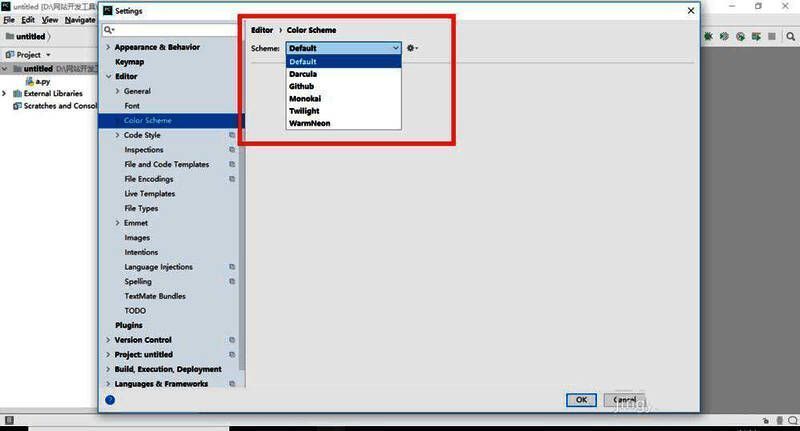
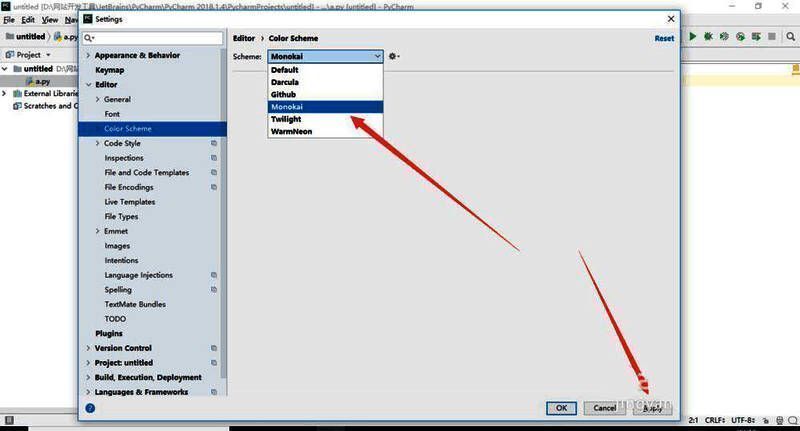
进入设置窗口后,在左侧功能列表中找到【Editor】编辑器选项,继续选择其中的【Color Scheme】色彩方案子项。这里预设了包括Monokai在内的六种经典配色方案供用户选择。
暗黑模式一键切换
选定Monokai经典暗色方案后,点击【Apply】应用按钮即可触发主题变更。系统会弹出确认提示框,选择【YES】确认执行操作。
焕然一新的视觉体验
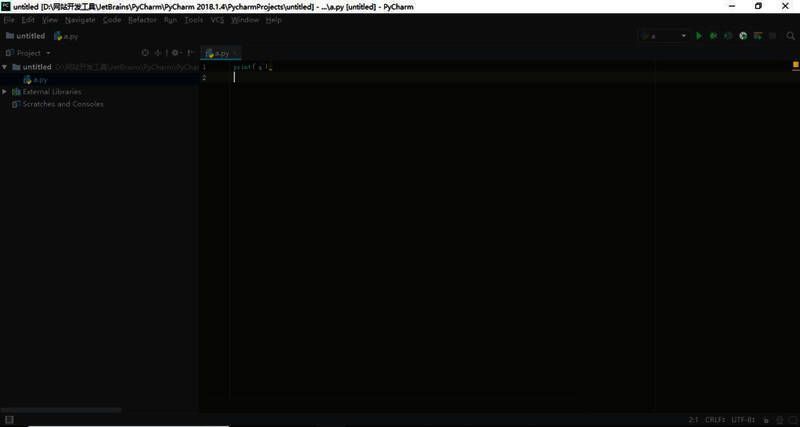
完成设置后,编辑器界面将无缝切换至专业级暗黑色调,有效降低夜间开发时的屏幕眩光问题,为用户提供更舒适的编程环境。