功能背景介绍
PyCharm作为Python开发领域的主流IDE,其智能提示和自动化功能深受开发者喜爱。针对第三方库导入这一高频操作,软件提供了便捷的自动导入功能,能够显著提升开发效率。本文将详细介绍这一实用功能的操作步骤。
问题场景演示
在实际开发过程中,当用户输入"import requests"时,若目标第三方库尚未安装,编辑器会显示红色波浪线提示。此时需要执行安装操作才能正常使用相关库功能,如下图所示:
快捷键触发安装
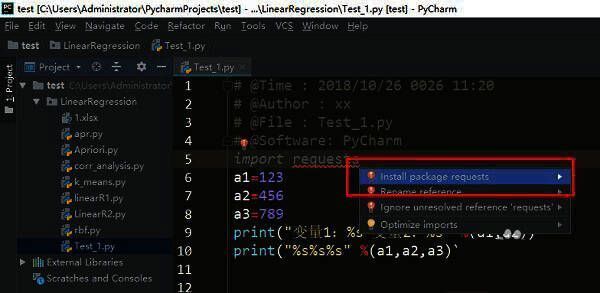
将光标定位到报错的导入语句附近,按下"Alt+Enter"组合键调出操作菜单,此时会出现多个选项,选择"Install Package requests"选项即可启动自动安装流程,操作示意图如下:
自动安装执行过程
选择安装选项后,软件会自动下载并配置指定版本的requests库。安装完成后,原本报错的导入语句将恢复正常颜色,表示可以正常使用该第三方库功能,具体界面变化如下图所示:
安装完成验证
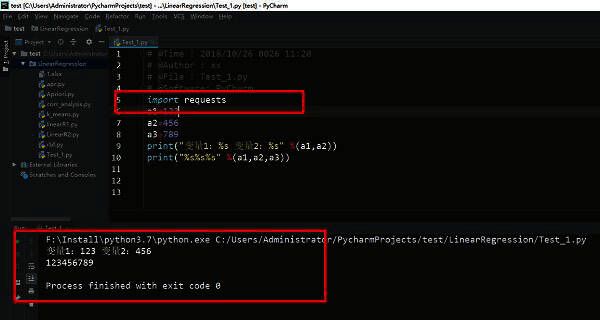
当第三方库成功导入后,相关代码可以正常执行。此时运行测试程序,控制台将输出预期结果,证明requests库已正确安装并完成配置,实际运行效果如下:
手动安装备选方案
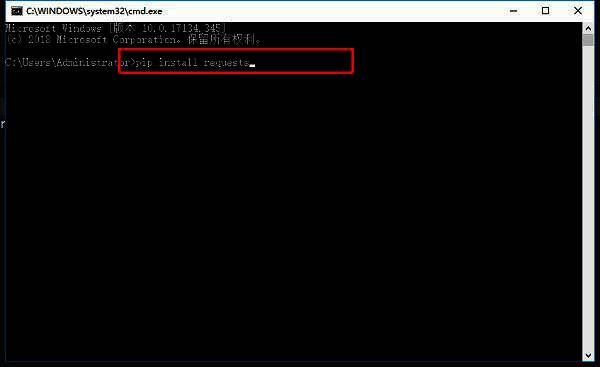
对于习惯使用命令行的开发者,也可以通过Windows命令提示符执行"pip install requests"指令完成手动安装。这种方式同样能实现第三方库的配置,操作界面如下所示: