专业剪辑软件Premiere Pro 2020全面解析
Adobe Premiere Pro 2020作为业界领先的视频剪辑工具,凭借其强大的功能和灵活的操作系统,广泛应用于影视制作、短视频创作及广告剪辑等领域。对于刚接触这款软件的新手用户来说,掌握其基本操作界面与核心功能是迈向高效剪辑的第一步。本文将带你深入浅出地了解Premiere Pro 2020的使用方法,助你快速入门,轻松开启创作之旅。
核心界面布局详解
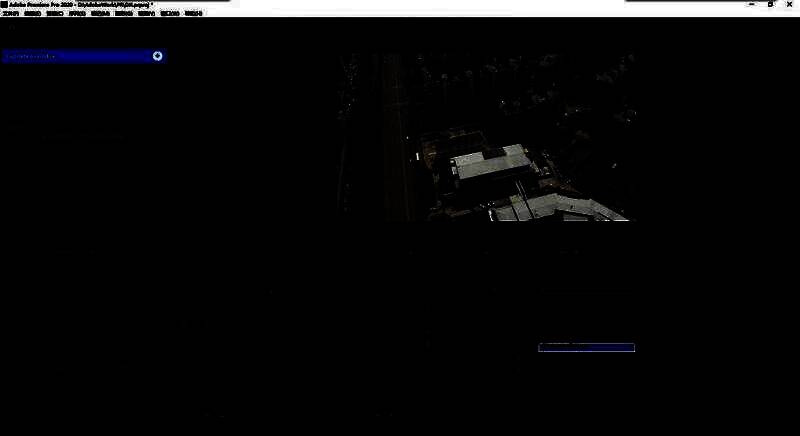
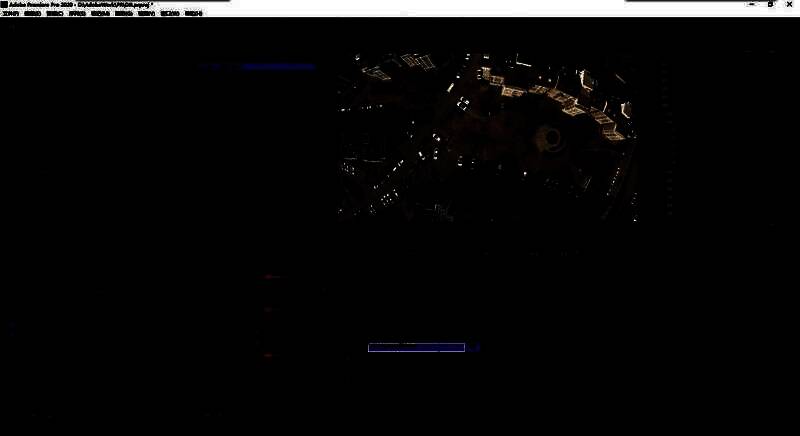
进入软件后,首先映入眼帘的是其模块化的工作界面。预览窗口用于实时查看导入的视频、图片或音频素材的实际效果,方便在剪辑前进行筛选与定位。素材窗口则是项目资源的管理中心,用户只需双击即可将本地视频、图像或背景音乐导入到项目面板中,便于后续调用。
时间线与轨道系统解析
时间线窗口是整个剪辑流程的核心区域,视频的最终时长由时间线末端决定。V1、V2、V3代表视频轨道,可实现多层画面叠加,如画中画效果;A1、A2、A3为音频轨道,支持背景音乐、人声对白与音效的分层处理。合理的轨道分配能让剪辑更清晰、结构更严谨。
实用工具与特效应用
工具栏中三大常用工具——选择工具、剃刀工具和文本工具,分别用于移动剪辑片段、切割视频以及添加字幕。效果窗口则提供了丰富的视觉特效和转场动画,只需将所需效果拖拽至时间线上的片段,再调整参数即可完成个性化设置。
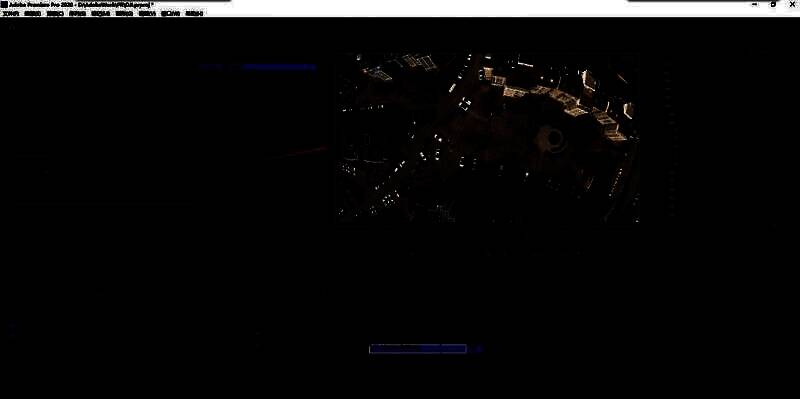
例如,想要表现寒冷氛围,可通过调色将画面偏蓝;回忆场景可添加高光与模糊滤镜;表达震惊情绪时,配合人物脸部特写与音效,能极大增强情感传达力。
字幕添加与输出发布流程
字幕的添加可通过文本工具直接在预览窗口输入,支持字体、颜色、动画等自定义设置,提升视频的专业度。完成剪辑后,在导出前务必检查时间线上是否存在红色细线,该标识意味着对应素材尚未渲染,可能影响输出质量。
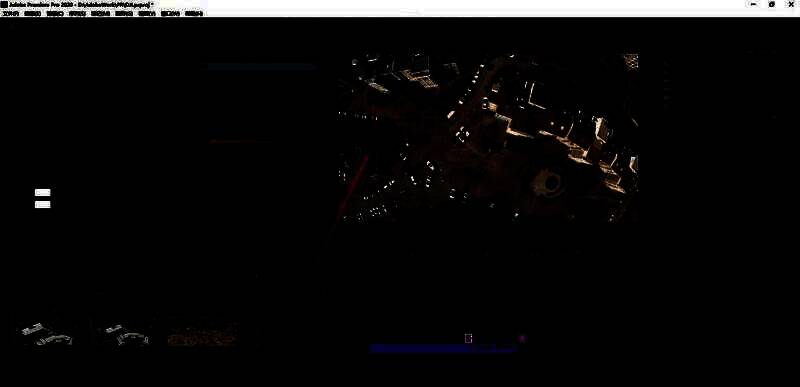
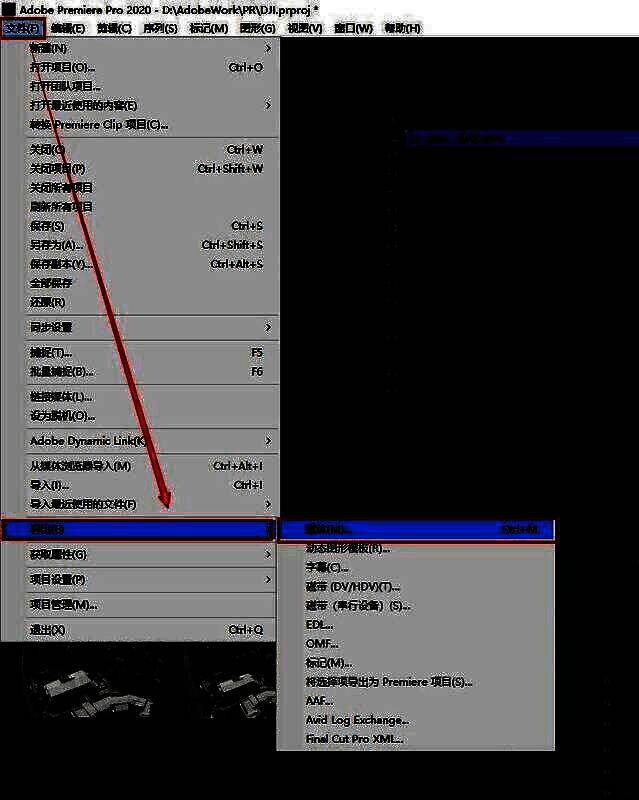
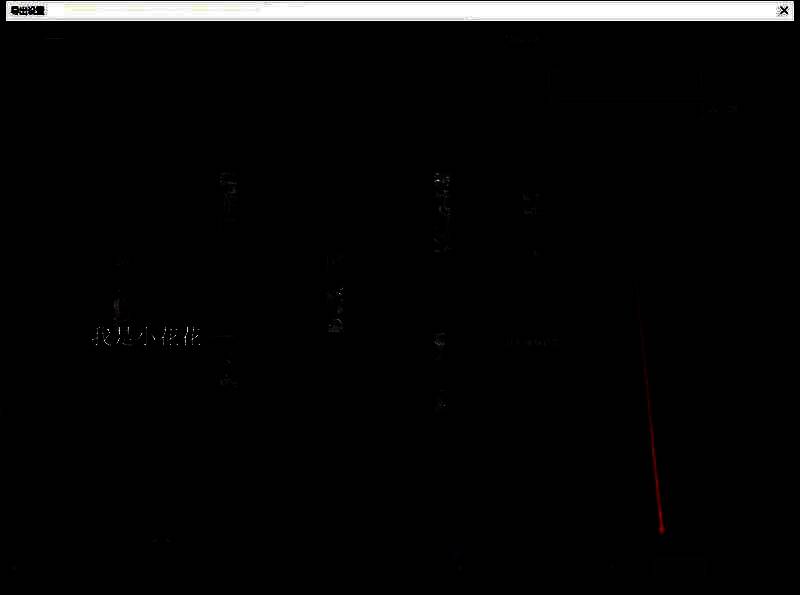
确认无误后,进入“文件”→“导出”→“媒体”,选择合适的格式(如MP4)、分辨率与码率,即可完成视频的最终输出与发布。