Adobe Premiere Pro图片倾斜教程来了
作为影视剪辑领域的行业标杆工具,
导入素材并构建双层轨道结构
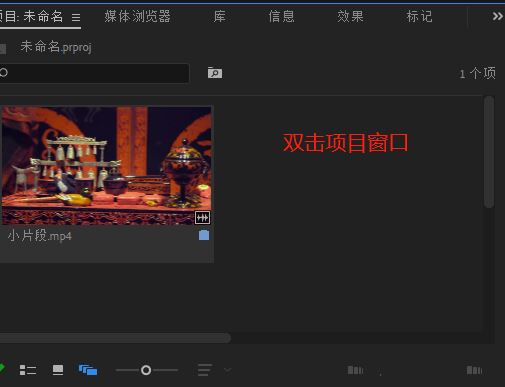
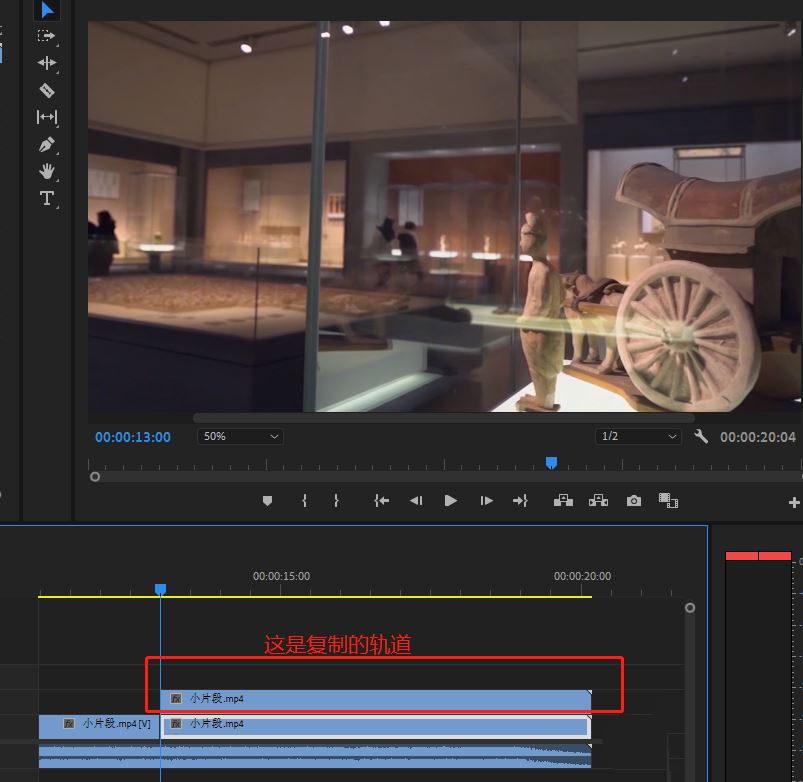
首先在项目面板中双击空白区域,导入目标图片素材;随后将其拖入时间轴主轨道(默认为V1)。关键一步:使用“剃刀工具”在任意时间点裁剪该图层,再按住Alt键拖拽裁剪片段至上方视频轨道V2,形成底层静帧+上层动态层的分层结构,为后续三维变换预留操作空间。
缩放降级+边框强化视觉锚点
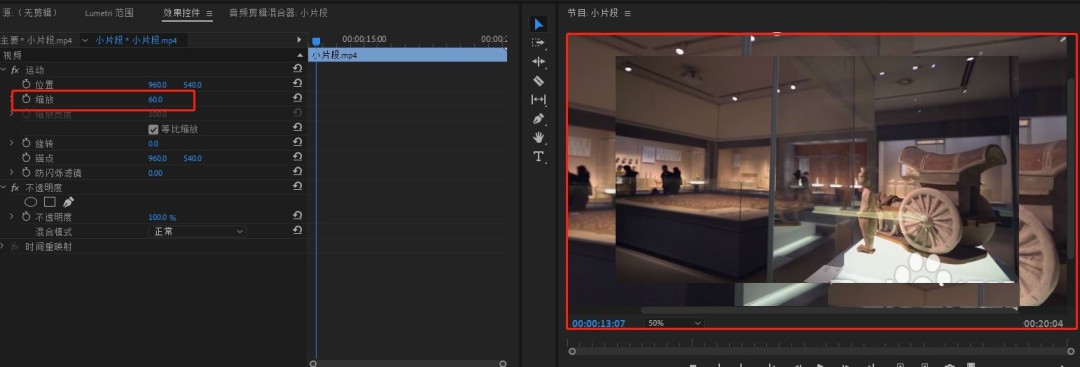
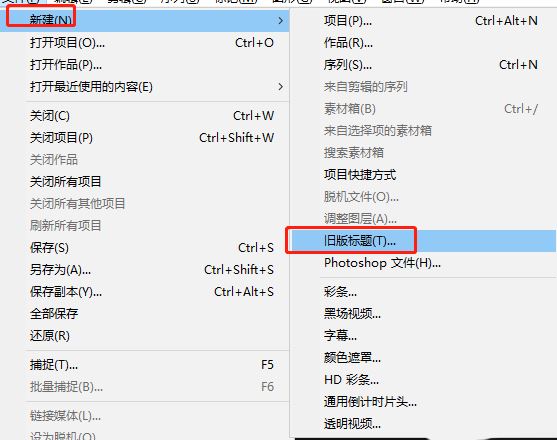
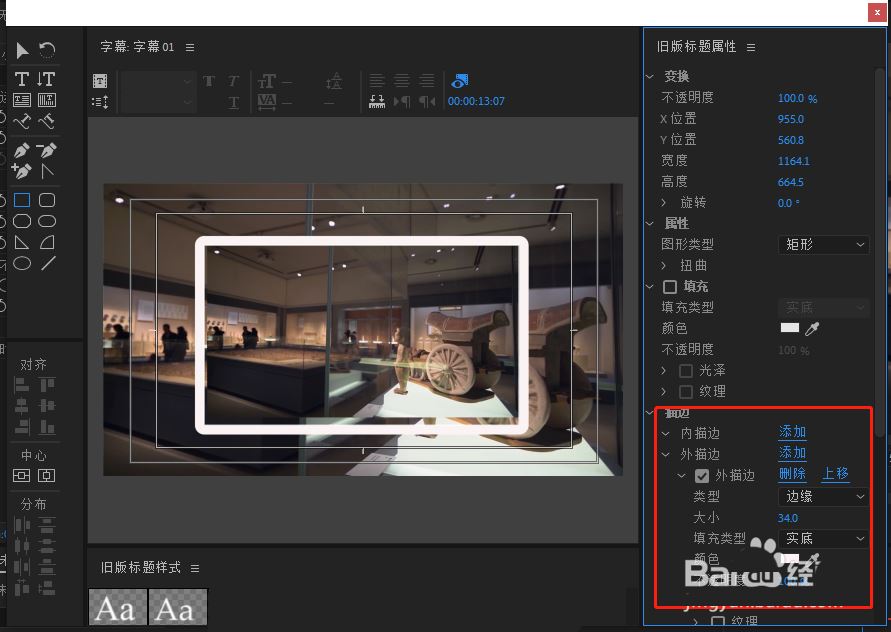
选中V2轨道上的图片图层,在“效果控件”面板中将“缩放”参数调至60%,使图像明显缩小并居中显示;接着通过“文件→新建→旧版标题”,创建纯白矩形框并置于V2图层上方,调整尺寸使其紧密包裹缩小后的图片——这一白色描边不仅增强视觉聚焦,更巧妙模拟了相框倾斜的真实物理感。
启用基本3D效果并设置关键帧动画
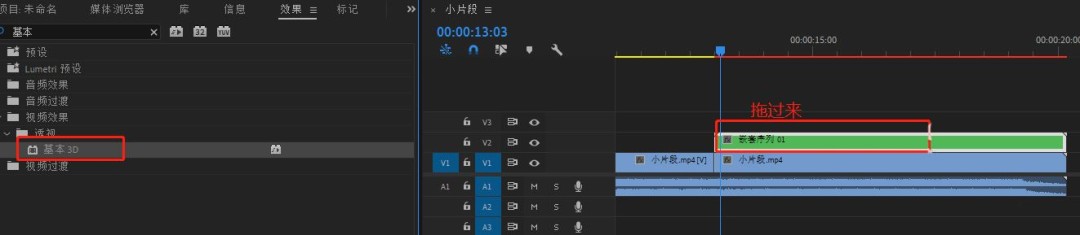
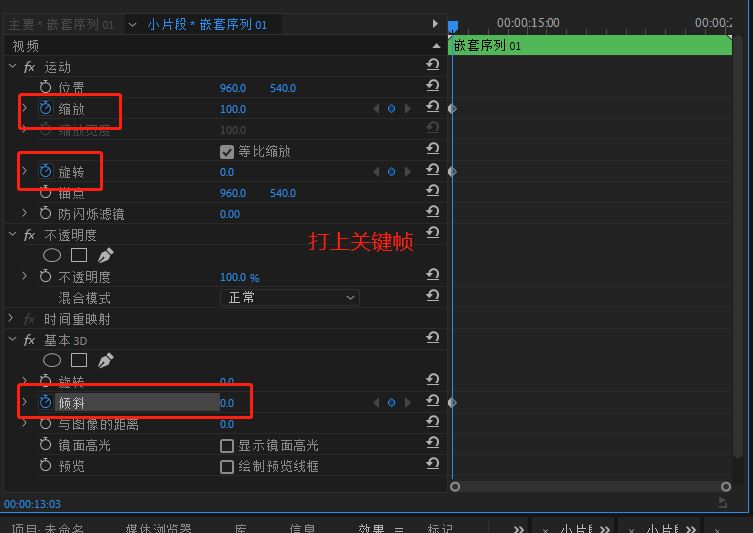
在“效果”面板顶部搜索栏输入“基本3D”,将该内置效果拖拽至V2轨道图层。展开效果控件,依次对“旋转→X轴”“倾斜→Y轴”及“缩放”三项参数打上至少两个关键帧:起始帧设为默认值(旋转0°、倾斜0°、缩放60%),结束帧则分别调整为旋转-8°、倾斜12°、缩放62%,时间间隔建议控制在0.8秒内,确保倾斜过程自然流畅不突兀。
最终呈现灵动悬浮倾斜效果
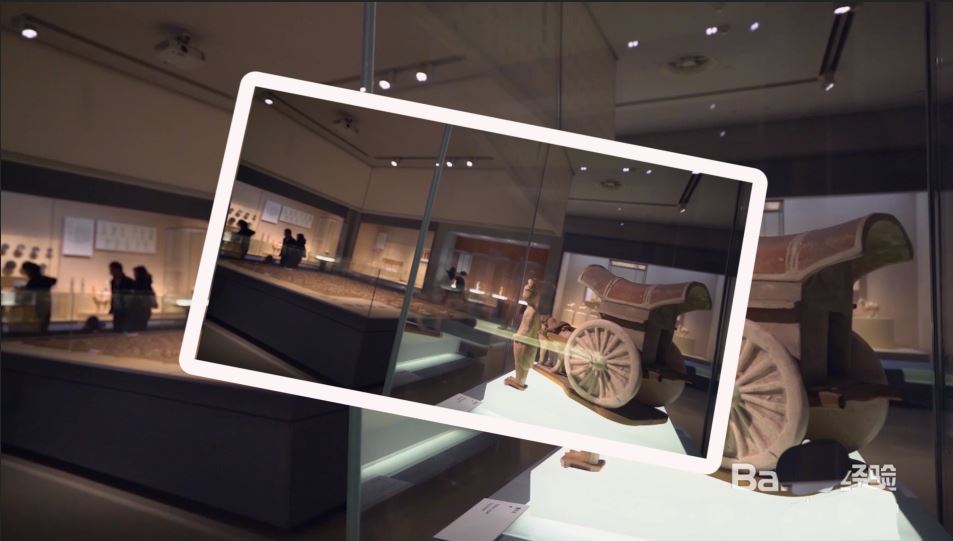
完成关键帧设置后播放预览,即可看到图片以微仰视角缓缓向右前方倾斜,配合白色边框营造出跃出画面的立体悬浮感。该效果广泛适用于B站知识区封面、小红书图文混剪、抖音热点事件速评等场景,大幅拉升内容专业度与观众停留时长。