专业剪辑软件Premiere Pro 2020为何备受青睐
准备安装文件并解压程序包
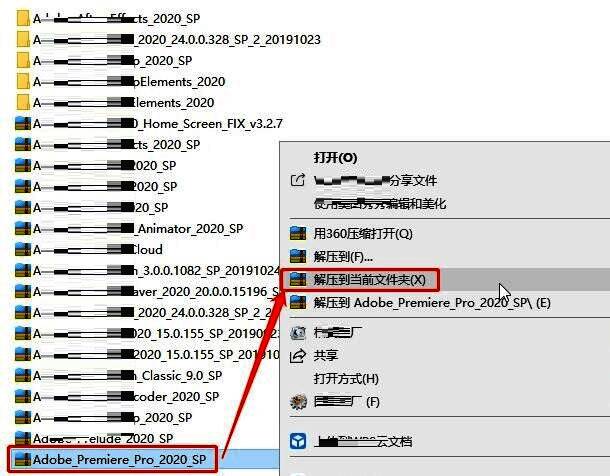
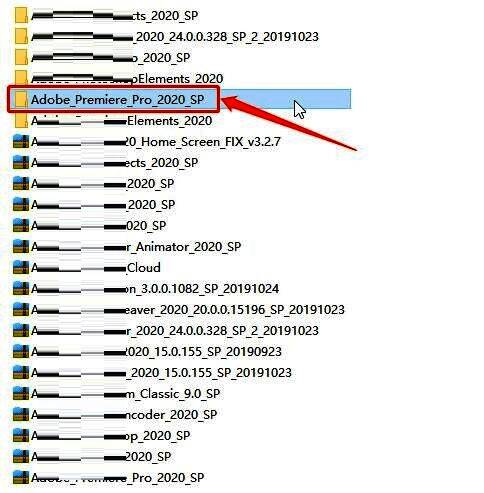
首先,从可靠的资源渠道下载Adobe Premiere Pro 2020的完整安装包,并使用解压工具(如WinRAR或7-Zip)进行解压操作。解压完成后,系统会生成一个名为“Adobe Premiere Pro 2020”的文件夹,其中包含了所有必要的安装组件和驱动程序。
启动安装程序并选择语言与路径
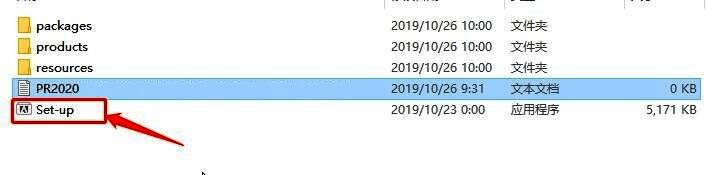
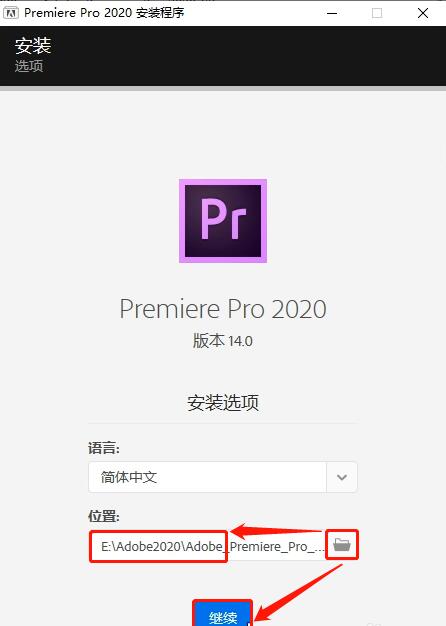
进入解压后的文件夹,双击打开名为“Set-up”的安装程序图标,即可启动安装向导。安装界面将自动加载,随后进入语言与安装路径设置环节。
语言建议保持默认的简体中文,便于后续操作理解。在安装路径选择界面,点击路径旁的小文件夹图标,可自定义安装位置。例如,可选择E盘下的“Adobe2020”文件夹,以便统一管理Adobe系列软件。
确认设置无误后,点击“继续”按钮,系统将开始自动部署安装组件。
等待安装完成并关闭向导
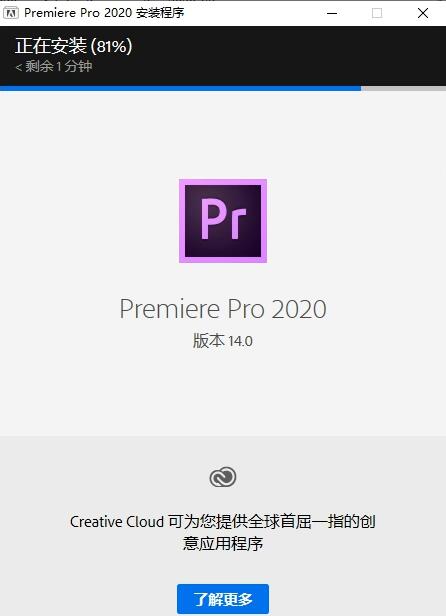
安装过程将自动进行,期间无需手动干预。系统会依次安装核心程序、媒体编码器及相关依赖库。整个过程可能持续数分钟,具体时间取决于电脑性能与硬盘读写速度。
当界面提示“Premiere Pro 2020已成功安装”时,点击“关闭”按钮退出安装向导,表示主程序已部署完毕。
创建桌面快捷方式方便快速启动
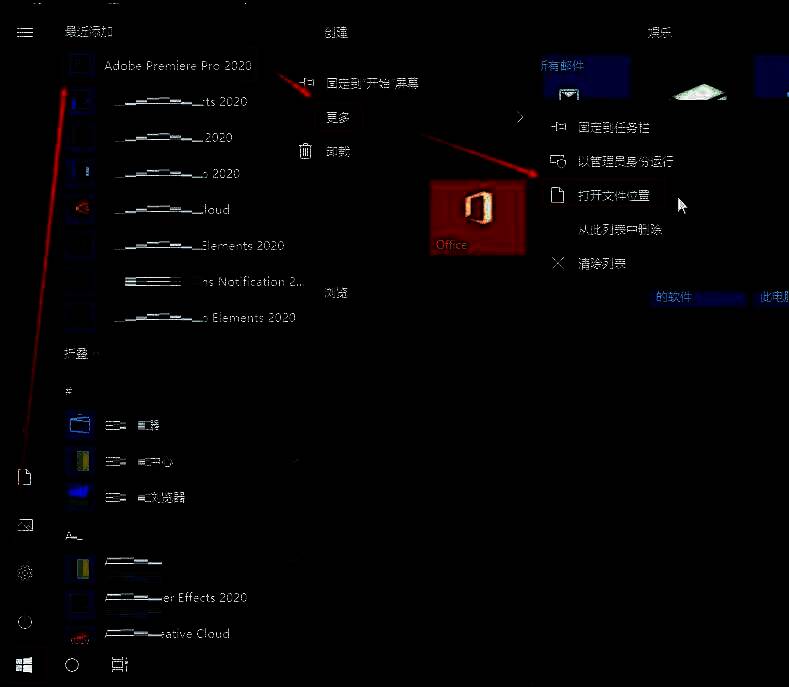
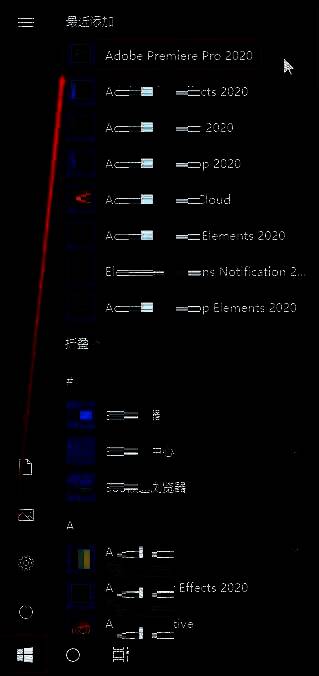
为提升使用便捷性,建议创建桌面快捷方式。点击电脑左下角“开始”菜单,在“最近添加”中找到“Adobe Premiere Pro 2020”图标,右键选择“更多”→“打开文件所在位置”,即可进入快捷方式所在的系统目录。
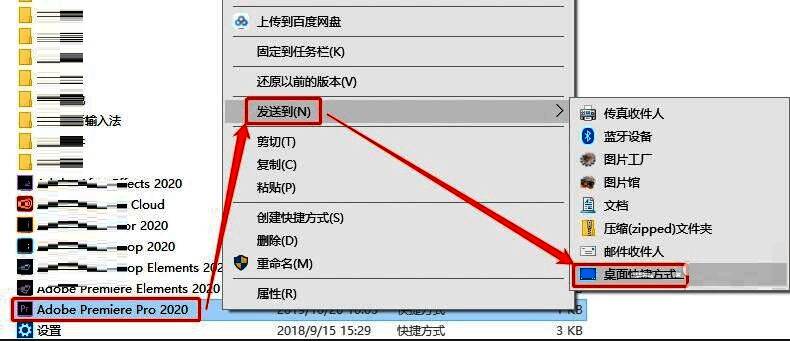
在该目录下,再次右键点击“Adobe Premiere Pro 2020”快捷方式,选择“发送到”→“桌面快捷方式”,系统将自动生成桌面图标。
启动软件并进入操作界面
安装完成后,可通过两种方式启动软件:一是直接双击桌面上新生成的Adobe Premiere Pro 2020图标;二是通过“开始”菜单中的应用列表点击启动。
启动后,软件将加载初始界面,用户可新建项目或打开已有工程,正式开启专业级视频剪辑之旅。