软件功能与剪辑需求解析
Adobe Premiere Pro CS6是一款广受专业人士和剪辑爱好者青睐的视频编辑软件,其强大的功能不仅涵盖了基础剪辑操作,还支持高级特效处理。其中,抠像(Keying)技术作为视频制作中常见且关键的一环,广泛应用于绿幕拍摄、影视后期合成等场景。本文将详细讲解如何在Premiere Pro CS6中进行抠像操作,帮助新手快速上手。
新建项目并导入素材
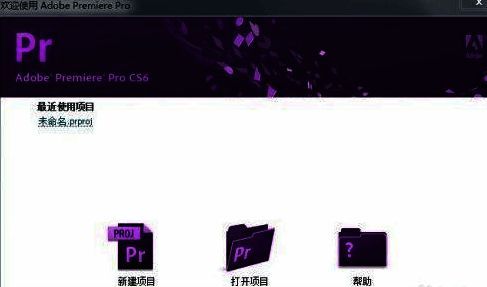
首先打开Adobe Premiere Pro CS6,点击“新建项目”创建一个全新的剪辑工程文件。随后根据提示为项目命名,并设置合适的参数,这些设置可以根据个人需求灵活调整。完成项目建立后,导入需要进行抠像处理的素材,无论是单张图片还是视频序列,都可以在此步骤中添加到时间线。
应用RGB差异键与色度键效果
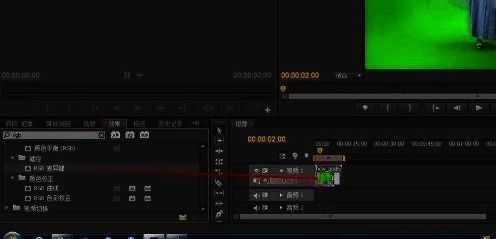
在特效面板中找到“RGB差异键”这一关键工具,将其拖放到时间线上已选中的素材上方。此时可在右侧的特效控制面板中对相关参数进行调整,实时观察预览窗口中的抠像效果变化,以便更精准地匹配背景与前景内容。
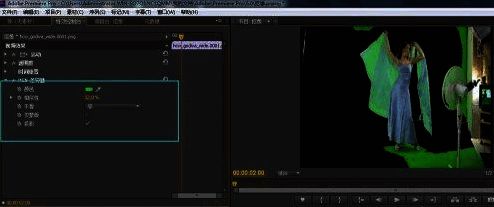
为进一步提升抠像质量,可继续在特效库中搜索“色度键”(Chroma Key),重复之前的拖放与调整步骤。通过双重叠加RGB差异键与色度键的效果,能够有效去除背景干扰,实现更加自然、细腻的抠像结果。
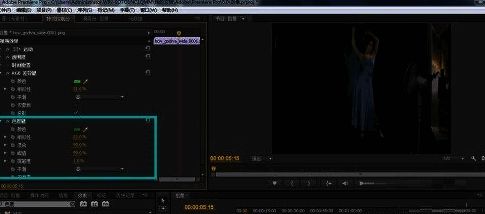
高效剪辑与视觉优化建议
整个抠像流程虽然步骤明确,但在实际操作中仍需根据素材特性灵活调整参数值,尤其是在处理复杂背景或边缘细节时。建议用户多尝试不同组合方式,并结合遮罩工具进行局部优化,从而获得最佳视觉呈现。


























