软件功能与用户需求
作为一款广受欢迎的PDF文档阅读工具,Adobe Reader XI不仅具备高效的文件打开能力,还支持多样化的打印设置。其中,如何实现双面打印是许多用户在日常办公中关注的重点功能之一。
启动并加载PDF文件
首先,运行 Adobe Reader XI 程序,并打开你需要打印的 PDF 文档,为后续操作做好准备。

进入打印选项界面
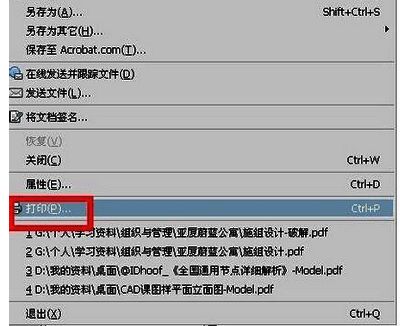
接着,在软件顶部菜单栏点击“文件”,随后选择“打印”选项,进入打印设置窗口。
选择打印机与基础设置
在打印设置窗口中,确认当前连接的打印机型号,并设定合适的页面方向,确保输出效果符合预期。
展开更多高级选项
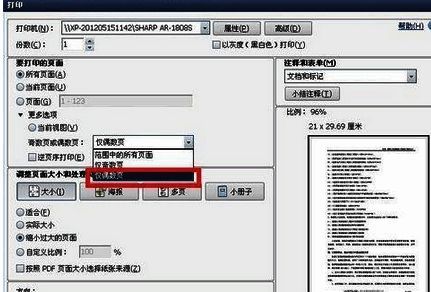
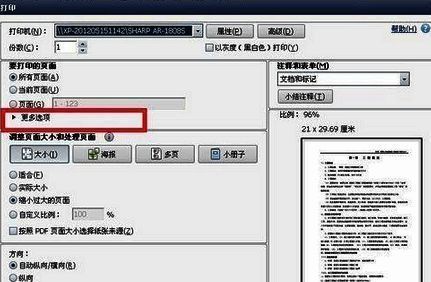
点击“更多选项”按钮,可以访问更详细的打印参数配置,便于进一步自定义打印方式。
首次打印奇数页内容
在打印范围选项中,选择“仅奇数页”,这样将只打印文档中的奇数编号页面。
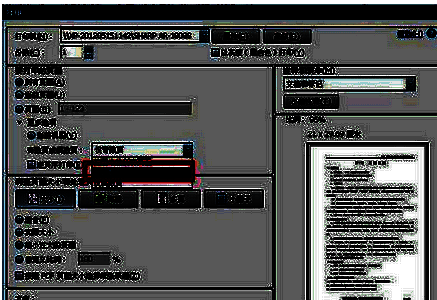
重新装入纸张进行反面打印
完成奇数页打印后,取出所有纸张并将它们翻转,使空白面朝上,然后重新放入打印机进纸槽。
再次设置打印偶数页
再次进入打印设置界面,重复上述步骤,但这次勾选“仅偶数页”,以完成剩余页面的打印任务。