Excel底纹功能为何备受职场人青睐
作为微软Office套件中使用频率最高的数据处理工具,
三步精准设置单元格填充图案
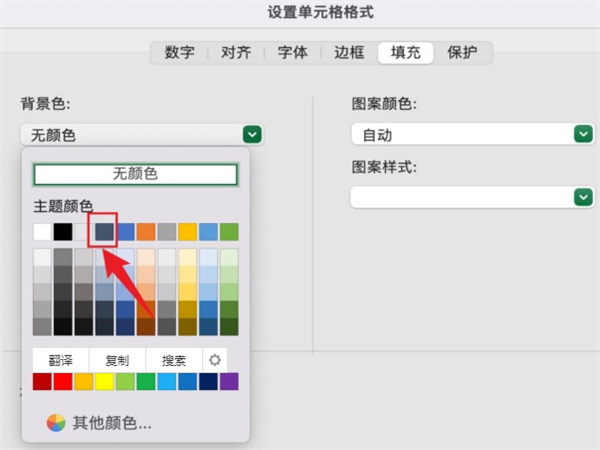
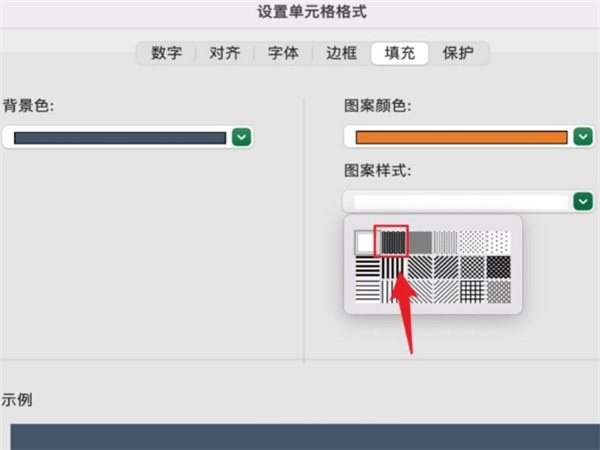
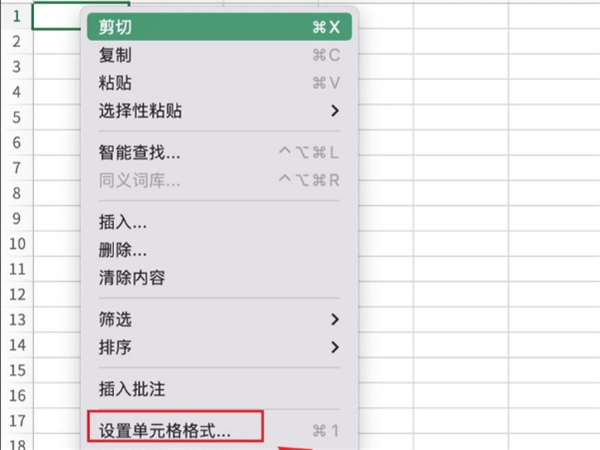
首先选中目标单元格或区域,右键呼出快捷菜单,点击【设置单元格格式】打开专业配置面板;随后切换至顶部【填充】选项卡,这里不仅提供纯色背景,更内置29种经典图案样式(如斜线、网格、菱形等),支持与任意背景色自由组合;最后在【图案样式】下拉框中选择心仪纹理,并通过【图案颜色】精细调节深浅层次,确认后即刻生效。
进阶技巧提升视觉表现力
值得注意的是,Excel的底纹并非仅限于静态装饰:配合条件格式功能,可实现“数值超阈值自动染色”;嵌套使用渐变填充与边框线,能让关键数据区块跃然纸上;而针对打印场景,建议优先选用“灰度兼容型”图案(如62.5%灰色网格),确保黑白输出仍保持清晰辨识度。这些细节操作,正是专业级Excel使用者与普通用户的分水岭。