
轻松进入设置界面,开启字体自定义之旅
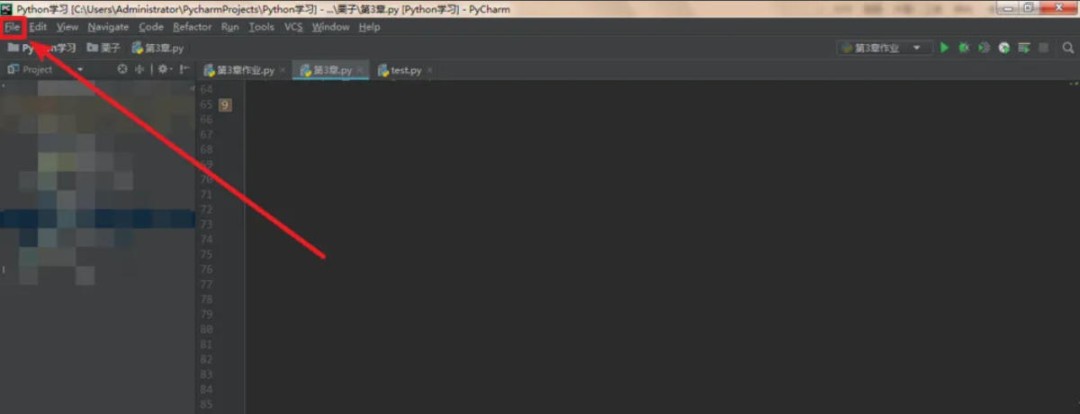
在使用 PyCharm 进行开发时,良好的代码阅读体验至关重要。若你发现中文注释显示不清晰或字体不美观,可以通过自定义字体设置来优化界面效果。首先,在 Windows 或 Linux 系统中点击顶部菜单栏的 File → Settings,也可直接按下快捷键 Ctrl + Alt + S 快速打开设置窗口;而在 macOS 系统中,则可通过 PyCharm → Preferences(快捷键 ⌘ + ,)进入配置界面。
定位字体配置路径,精准调整显示参数
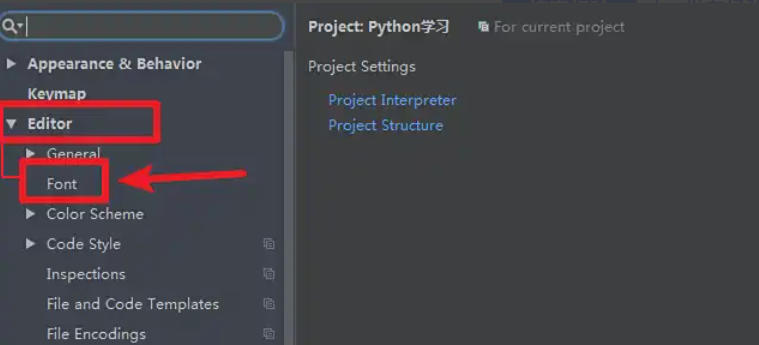
进入设置后,在左侧导航栏中依次展开 Editor → Font 选项。如果你使用的是较早版本的 PyCharm,路径可能为 Editor → Colors & Fonts → Font。进入该页面后,右侧将展示当前的字体配置详情,主要分为“主字体”和“备用字体”两个部分——其中主字体用于英文与代码符号显示,而备用字体则专门负责中文字体渲染,确保中文内容不会出现乱码或方框问题。
选择合适主字体,提升编程视觉舒适度
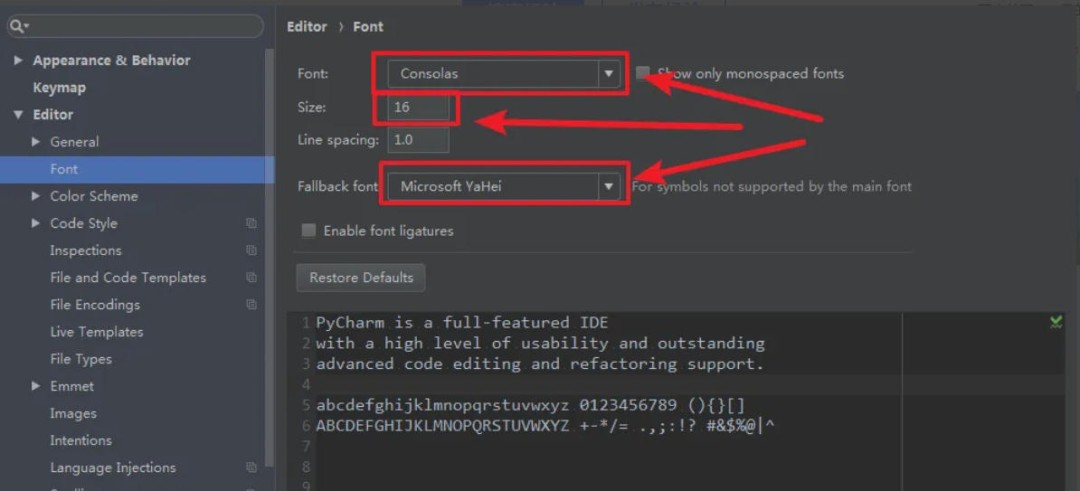
在主字体设置区域,你可以从下拉菜单中选择一款适合编程的等宽字体,例如系统自带的 Consolas、Courier New,或者广受开发者喜爱的 JetBrains Mono、Fira Code 等专业编程字体。接着设置合适的字号,通常推荐范围为 14–18,16 是大多数用户的理想选择。此外,还可根据个人习惯调整行高(如设为 1.2),有效避免代码行距过密带来的视觉疲劳。
配置中文字体,解决中文显示难题
为了确保代码中的中文注释、变量名或文档字符串能够正常显示,需在“备用字体”(Fallback Font)选项中选择支持中文的字体。常见的优质选择包括 Microsoft YaHei(微软雅黑)、PingFang SC(苹方)以及 SimSun(宋体)。这些字体不仅清晰美观,还能有效防止中文字符被替换为方框或问号。
实时预览效果,确保字体配置无误
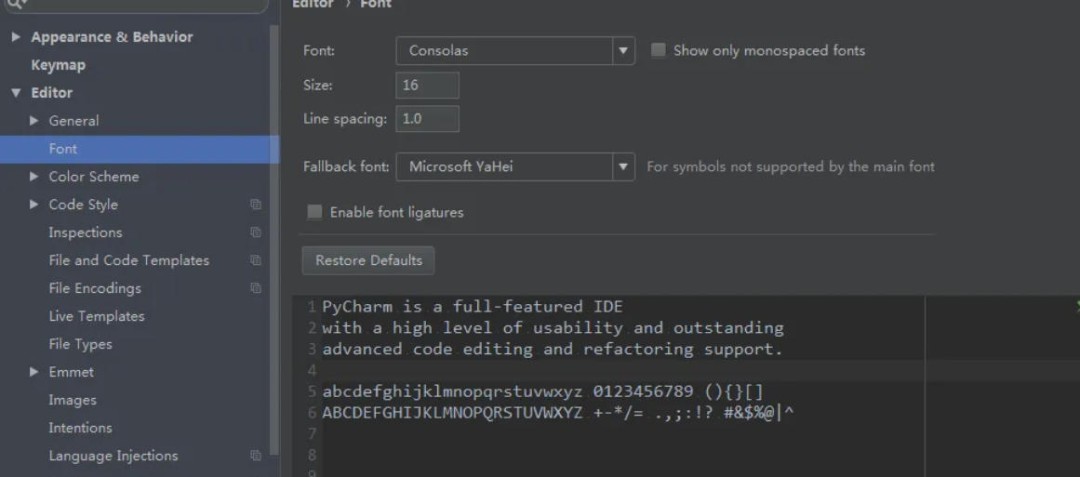
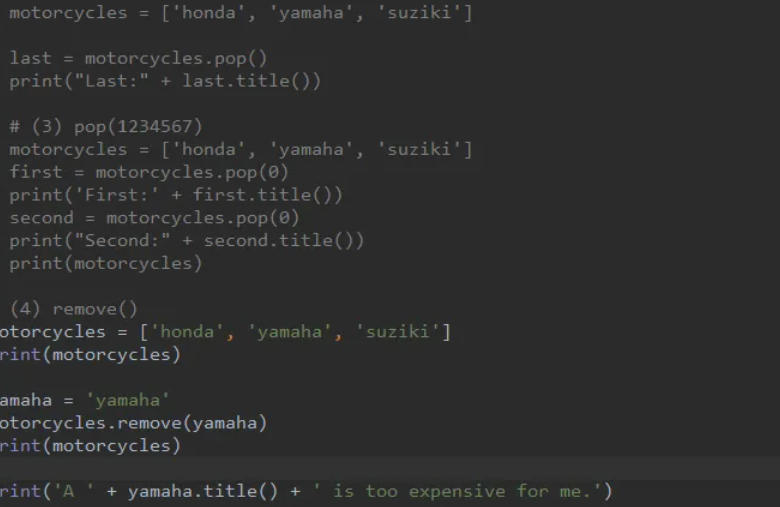
设置完成后,可在界面右侧的 Sample 预览区查看实际显示效果。该区域会同时展示英文、中文和特殊代码符号的渲染情况。如果发现中文部分仍显示为方框或乱码,说明备用字体未正确加载,建议重新选择其他中文字体并确认系统是否已安装对应字体文件。
应用更改并验证更新结果
确认所有配置无误后,点击设置窗口底部的 OK 或 Apply 按钮保存更改。关闭设置面板后返回编辑器界面,你会发现代码字体已即时更新,无论是英文代码还是中文注释都变得更加清晰易读。这一设置不仅能显著提升开发效率,也能让长时间编码过程更加舒适愉悦。

























