PyCharm宏录制全攻略:7步轻松实现自动化操作

发布时间:2026-01-14 14:37:13阅读:94483
  • pycharm professional 2024 mac版 v2024.3.6官方版2026正版下载 - 卧牛玩
    PyCharm 2024 Mac版重磅更新,Python开发效率再跃升PyCharm Professional 2024 Mac版 v2024.3.6正式上线,作为全球开发者首选的Python IDE之一,它凭借专业级功能和极致优化,持续领跑Mac平台开发工具榜单。此次
    开发工具大小:1.05G更新时间:2025-07-22
    版本: Mac版
    立即下载

PyCharm宏功能简介与使用场景

PyCharm作为一款广受开发者喜爱的集成开发环境(IDE),其强大的自动化功能极大提升了编码效率。其中,“宏”(Macro)功能允许用户将一系列重复性操作录制并保存,后续可一键回放,特别适用于频繁执行的代码格式化、打印模板插入等任务。掌握宏的录制方法,是提升开发流畅度的关键一步。

启动PyCharm并进入编辑准备状态

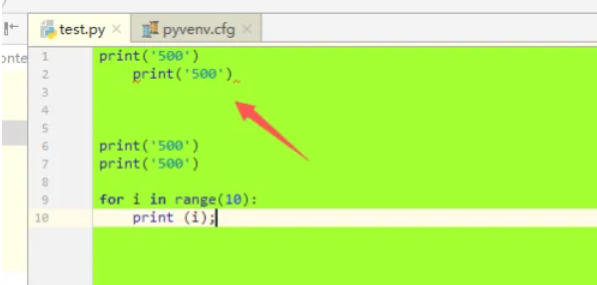
首先打开PyCharm,加载一个已有项目或创建新项目,进入代码编辑界面。将光标定位到需要开始录制的位置,例如某行代码的起始处,或预先选中一段待处理的代码块,为接下来的操作做好准备。

PyCharm编辑界面展示,光标位于代码行开头,界面左侧为项目结构树,右侧为主编辑区域

调出宏菜单并启动录制模式

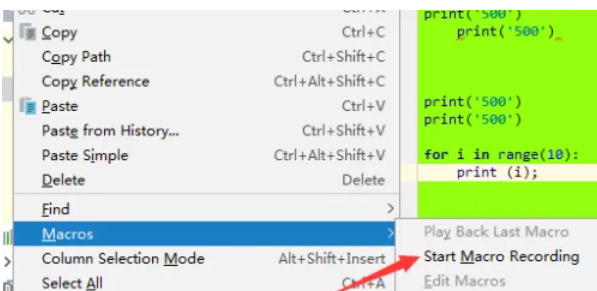
在顶部菜单栏中点击 Edit(编辑)选项,随后将鼠标悬停于下拉菜单中的 Macros(宏)子菜单上,此时会弹出二级操作列表。从中选择 Start Macro Recording(开始录制宏)以激活录制功能,系统即刻进入监控状态,记录你后续的所有操作步骤。
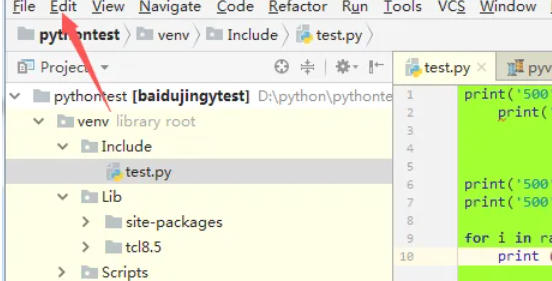
PyCharm菜单栏高亮显示Edit > Macros > Start Macro Recording路径,箭头指示操作流程

执行需录制的具体操作序列

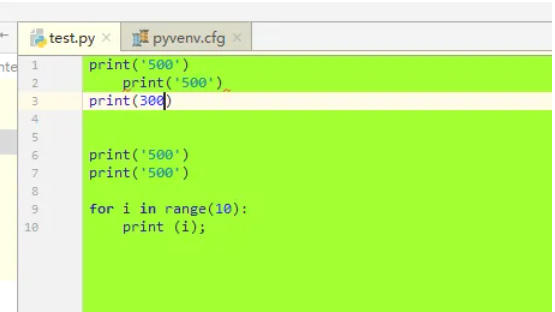
在录制状态下,依次完成你希望宏自动执行的动作。例如:输入 print("Hello") 语句;使用快捷键 Ctrl + Alt + L 进行代码格式化;按下 Enter 键换行;最后通过 Ctrl + S 保存文件。这些动作都将被完整捕获,构成宏的核心行为逻辑。
编辑器中正在输入print语句,下方状态栏提示‘Macro Recording’表示录制进行中

停止录制并命名宏命令

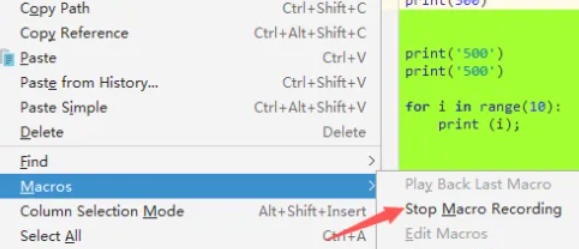
当所有目标操作完成后,查看底部状态栏,点击 Stop Macro Recording(停止录制宏)按钮结束录制过程。此时会弹出 Enter Macro Name 对话框,要求为此次录制的宏指定名称。
底部状态栏显示红色圆形录制图标和‘Stop Macro Recording’文字提示

设置宏名称与快捷键绑定

在命名窗口中输入易于识别的宏名称,如 Print_Hello_Format,以便日后调用时快速辨识其用途。若希望提高效率,可勾选 Assign Shortcut(分配快捷键)选项,并设置自定义快捷方式(例如 Ctrl + Shift + H),点击 OK 完成保存。
Enter Macro Name对话框中已填写名称并勾选Assign Shortcut,准备设置快捷键

完成录制并验证宏可用性

点击确认后,该宏已被成功保存至PyCharm的宏库中。你可以在 Edit > Macros 菜单下找到它,并通过右键菜单或设定的快捷键随时调用,实现一键执行之前复杂的多步操作,显著提升日常开发效率。

相关软件 2026

卧牛玩

陌生来电要警惕,分享屏幕别随意,未知链接不点击,个人信息不透露,转账汇款多核实,骗局千万要记牢。
有效预防诈骗,请安装国家反诈中心APP!