轻松上手HBuilderX开发环境
HBuilderX作为一款高效、轻量级的前端开发工具,深受开发者喜爱,尤其在uni-app跨平台应用开发领域占据重要地位。对于想要快速搭建多端运行项目的用户来说,掌握如何通过HBuilderX创建uni-app项目是入门的关键一步。本文将为你一步步解析操作流程,助你零基础也能顺利完成项目初始化。
进入文件菜单开启新建流程
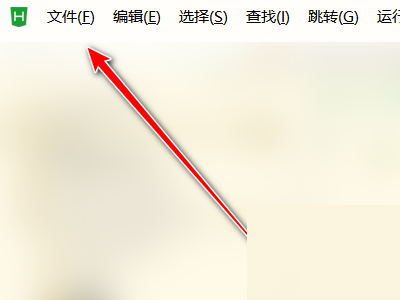
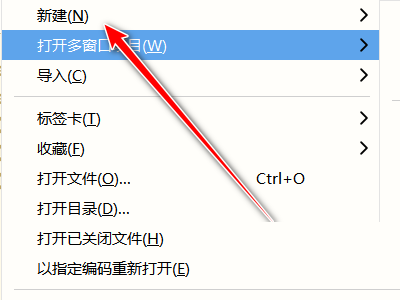
启动HBuilderX后,首先点击界面左上角的“文件”菜单选项,这是所有项目创建操作的起点。随后会弹出一个下拉菜单,在其中找到并选择“新建”,为接下来的项目配置做好准备。
选择项目类型开始配置
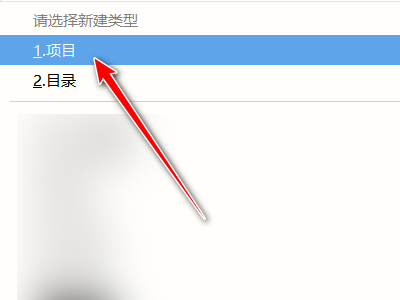
在“新建”子菜单中,点击“项目”选项,系统将打开一个全新的项目创建窗口。该窗口集中了多种项目模板供用户选择,涵盖Web、小程序、App等多个方向。
定位uni-app模板并填写信息
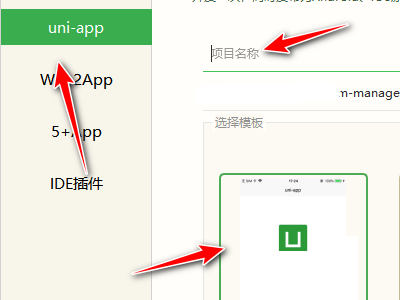
在项目创建窗口的左侧列表中,找到并选中“uni-app”类别,右侧随即会出现对应的项目设置区域。在此处需要输入你的项目名称,并从提供的多个模板中选择一个合适的起始模板,例如默认空白模板或带示例页面的模板,以便后续开发。
完成创建启动开发之旅
确认项目名称和模板无误后,点击窗口右下角的“创建”按钮,HBuilderX便会自动生成项目结构并加载相关依赖文件。几秒钟后,一个完整的uni-app项目就成功创建完毕,你可以立即开始编码、预览和调试。