手把手教你HBuilderX配置ADB路径,新手必看超详细教程

发布时间:2025-12-25 12:41:38阅读:92147
  • HbuilderX mac版 v4.76.2025082103官方版2026正版下载 - 卧牛玩
    HbuilderX mac版前端开发利器 HbuilderX mac版是由W3C成员及HTML5中国产业联盟发起者DCloud数字天堂公司专为苹果电脑用户打造的前端开发集成环境(IDE)。与旧版Hbuilder相比,HbuilderX基于目前前端
    开发工具大小:66.63M更新时间:2025-09-16
    版本: Mac版
    立即下载

为什么需要正确配置ADB路径

HBuilderX作为一款广受开发者青睐的前端开发工具,凭借其高效的代码编辑能力与对移动端开发的强大支持,已成为许多程序员日常开发中的首选IDE。而在进行真机调试或App运行时,正确配置ADB(Android Debug Bridge)路径是确保设备连接顺畅、项目顺利部署的关键步骤。不少刚入门的用户在使用过程中常因未配置ADB而遇到“设备未连接”或“adb启动失败”等问题,因此掌握这一基础设置尤为重要。

进入工具设置界面

首先,双击打开HBuilderX软件,进入主界面后,点击顶部菜单栏中的“工具”选项,在下拉菜单中选择“设置”,即可进入全局配置页面。该界面集中管理了编辑器的各项功能参数,是自定义开发环境的核心入口。

HBuilderX软件界面截图,展示如何通过顶部工具菜单进入设置选项

选择运行配置模块

在左侧导航栏中找到并点击“运行配置”选项,该模块专门用于设定应用程序在运行和调试过程中的外部依赖路径。无论是模拟器、浏览器还是调试桥接工具,都可以在此统一管理,提升开发效率与稳定性。
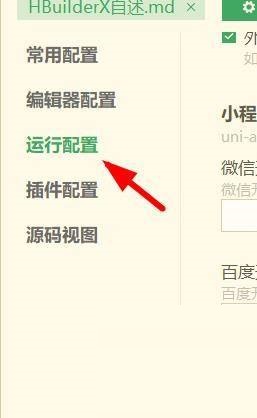
HBuilderX设置页面左侧列表高亮显示‘运行配置’选项

自定义ADB路径完成设置

在右侧配置面板中,定位到“adb路径”输入框。用户需根据本地Android SDK的实际安装位置,手动填写adb.exe文件的完整路径(例如:C:\Users\YourName\AppData\Local\Android\Sdk\platform-tools\adb.exe)。填写无误后保存设置,重启HBuilderX以确保更改生效。此时再连接安卓设备进行调试,即可实现无障碍识别与部署。


运行配置页面中adb路径输入框已被红框标注,提示用户进行路径填写

卧牛玩

陌生来电要警惕,分享屏幕别随意,未知链接不点击,个人信息不透露,转账汇款多核实,骗局千万要记牢。
有效预防诈骗,请安装国家反诈中心APP!






















