轻松掌握HBuilderX新建JSON文件全流程
HBuilderX作为前端开发人员广泛使用的高效编码工具,凭借其简洁的界面与强大的功能深受开发者喜爱。在日常项目开发中,经常需要创建配置文件或数据交互文件,而JSON正是其中最常用的格式之一。不少刚入门的用户对如何在HBuilderX中创建JSON文件仍感陌生,本文将为你详细演示完整操作步骤,助你快速掌握这一实用技能。
第一步:右键项目目录启动新建流程
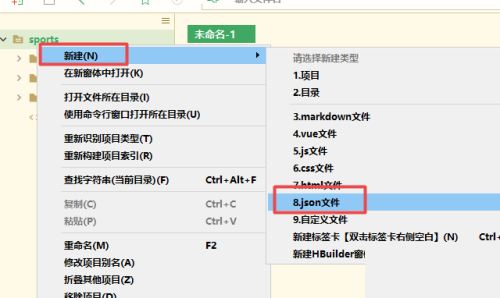
打开HBuilderX软件后,在左侧的项目资源管理器中找到目标文件夹,鼠标右键点击该目录,从弹出的菜单中选择“新建”选项,随后在二级菜单中准确选择“JSON文件”入口,即可进入文件创建向导界面。
第二步:输入文件名并确认创建
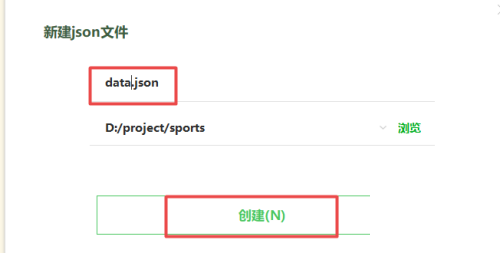
进入新文件命名界面后,在输入框中填写所需的JSON文件名称(如config.json、data.json等),注意命名规范以避免后续引用出错。填写完毕后,点击“创建”按钮,系统将自动生成对应文件。
第三步:查看已创建的JSON文件
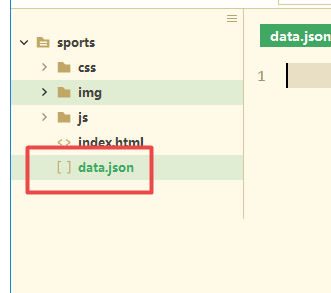
创建成功后,可在原项目文件夹下立即看到新生成的JSON文件图标,文件默认为空内容,可直接双击打开进行编辑,支持语法高亮与智能提示,极大提升编写效率。