HBuilderX书签操作全攻略:一键设置与取消,效率提升必备技巧

发布时间:2025-12-26 00:06:25阅读:23942
  • HbuilderX mac版 v4.76.2025082103官方版2026正版下载 - 卧牛玩
    HbuilderX mac版前端开发利器 HbuilderX mac版是由W3C成员及HTML5中国产业联盟发起者DCloud数字天堂公司专为苹果电脑用户打造的前端开发集成环境(IDE)。与旧版Hbuilder相比,HbuilderX基于目前前端
    开发工具大小:66.63M更新时间:2025-09-16
    版本: Mac版
    立即下载

软件功能简介

HBuilderX作为一款高效、轻量化的开发工具,深受广大程序员喜爱。其强大的代码编辑功能中,书签(Bookmark)是一项能显著提升代码浏览与定位效率的实用特性。通过设置书签,开发者可以快速标记关键代码行,方便后续跳转查阅。然而,仍有不少新手用户不清楚如何进行相关操作。本文将为你详细解析HBuilderX中书签的设置与取消方法,助你轻松掌握这一高效技能。

进入跳转菜单

首先,双击打开HBuilderX软件,加载你的项目文件。在顶部菜单栏中找到并点击“跳转”选项,该功能集成了多种代码导航工具,书签管理正是其中之一。
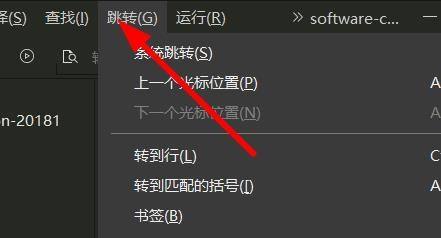
HBuilderX顶部菜单栏展示,“跳转”选项被鼠标选中,界面清晰显示各项导航功能

选择书签功能模块

点击“跳转”后,下拉菜单中会列出多个子选项,向下滚动找到“书签”项并点击。此面板集中管理所有与书签相关的操作,包括设置、清除及书签列表查看等功能。
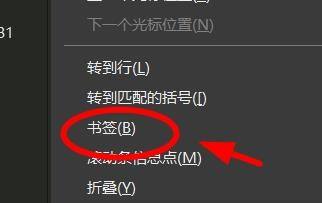
HBuilderX下拉菜单中“书签”选项被高亮显示,周围可见其他跳转功能如‘前进’‘后退’等

完成书签设置或取消

在“书签”子菜单中,选择“设置/取消书签”命令。此时,当前光标所在行将被标记为书签;若该行已有书签,则执行取消操作。你可以在不同代码段重复此步骤,实现多点快速跳转,极大提升开发调试效率。
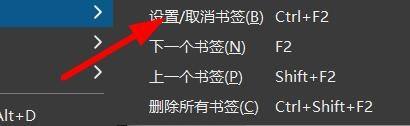
HBuilderX书签功能弹出菜单中,“设置/取消书签”选项被选中,界面下方代码行即将被打上书签标记

卧牛玩

陌生来电要警惕,分享屏幕别随意,未知链接不点击,个人信息不透露,转账汇款多核实,骗局千万要记牢。
有效预防诈骗,请安装国家反诈中心APP!























