快速入门:HBuilderX与App项目转换概述
HBuilderX作为一款高效、轻量且功能强大的前端开发工具,广泛应用于Web、小程序及移动应用开发领域。许多开发者在项目初期以普通Web项目形式创建工程,但随着需求变化,需要将其转换为可打包发布到手机端的App项目。本文将详细介绍如何通过HBuilderX完成这一关键操作,帮助开发者无缝衔接跨平台部署流程。
第一步:打开项目属性设置
启动HBuilderX并加载目标项目后,右键点击项目根目录,在弹出的菜单中选择“属性”选项,进入项目配置界面。这是实现项目类型变更的核心入口,确保选中的是正确项目以免误操作。
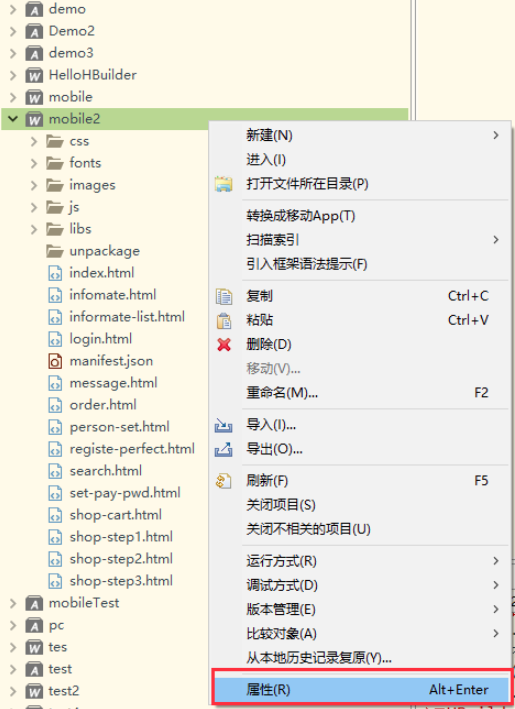
第二步:添加移动APP构建能力
在属性窗口左侧导航栏中找到“Project Natures”(项目性质)选项,点击进入后,在右侧列表中勾选“移动APP”对应的复选框。此操作将为项目注入uni-app编译环境所需的构建规则和资源处理机制,是实现App化转型的关键步骤。
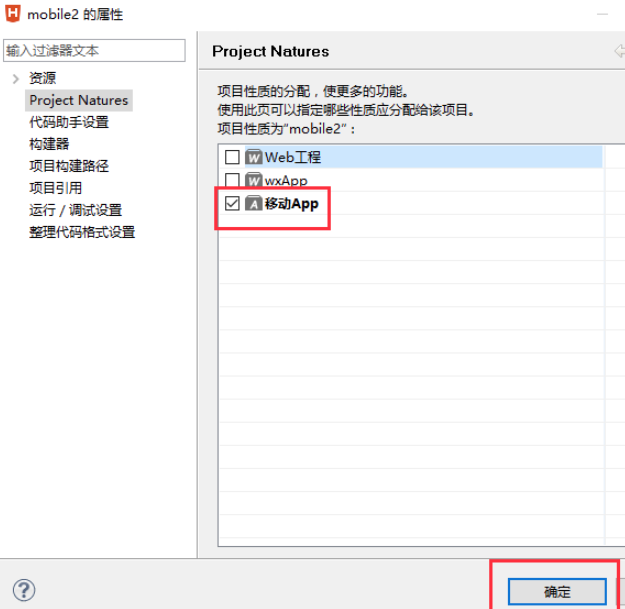
第三步:确认项目结构变更提示
勾选完成后,系统会自动检测并弹出提示窗口,说明项目性质即将发生更改。此时需点击“是”以确认变更,允许HBuilderX自动调整项目结构,添加必要的App专用配置文件与依赖项,确保后续打包流程正常运行。

第四步:验证manifest.json配置生效
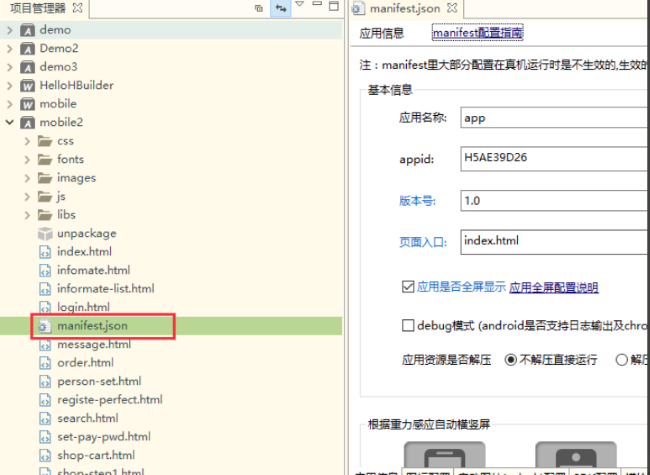
返回主编辑界面,点击左侧项目树中的“manifest.json”文件,右侧编辑区应显示出App特有的配置面板,包含“App模块配置”、“图标设置”、“启动页定制”等专属选项。若界面成功加载这些内容,则表明项目已成功升级为App项目,可进行下一步的真机调试或云打包发布。