Lightroom专业调色必备:正确设置色彩空间的关键作用
Adobe Lightroom作为广受摄影师和视觉创作者青睐的专业级图像处理软件,不仅在修图、调色、批量处理方面表现出色,其对色彩管理的精准控制更是备受重视。其中,将色彩空间设置为sRGB是许多用户在分享网络图片时的核心需求,因为sRGB具有更广泛的设备兼容性,尤其适用于网页展示与社交媒体发布。掌握这一基础但关键的设置方法,能有效避免色彩偏差,确保作品在不同屏幕上呈现一致效果。
轻松四步完成sRGB色彩空间设置
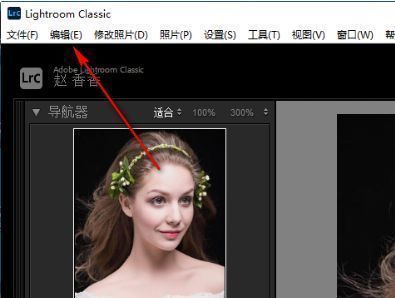
想要将Lightroom的外部编辑色彩空间切换为sRGB,操作非常简单。首先,双击启动软件后,点击顶部菜单栏中的“编辑”选项,进入系统设置入口。
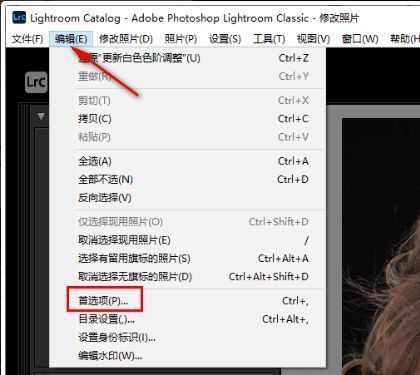
随后,在下拉菜单中选择“首选项”,打开核心配置窗口。这一步是调整各项个性化设置的关键入口,包括性能、界面以及外部协作工具的参数定义。
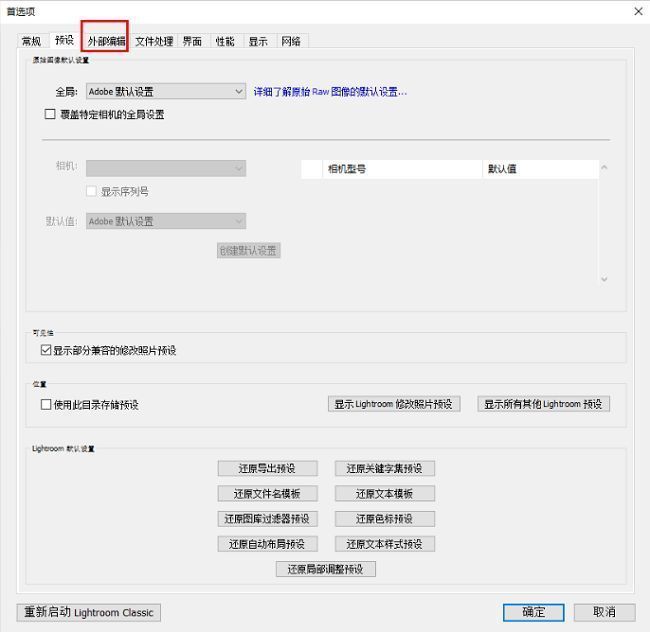
在首选项窗口中,切换至上方的“外部编辑”选项卡。该模块主要用于设定当图片被导出至Photoshop或其他支持的编辑器时所使用的格式与色彩标准。
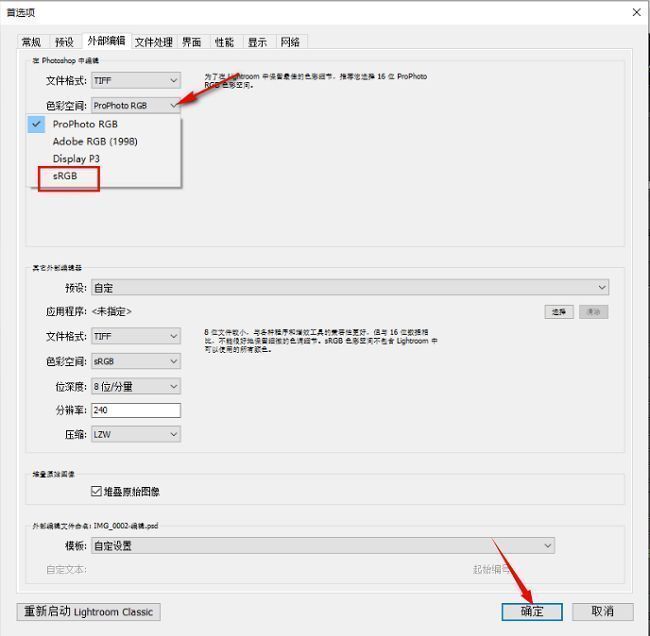
最后,找到“色彩空间”下拉菜单,点击展开后从中选择“sRGB”。确认选择无误后,点击窗口底部的“确定”按钮保存设置。此后,所有通过外部编辑导出的图像都将自动应用sRGB色彩空间,确保在线分享时颜色准确还原。