软件基础功能与用户关注热点
作为一款广受用户青睐的屏幕捕捉与图像编辑工具,
进入设置界面的操作路径
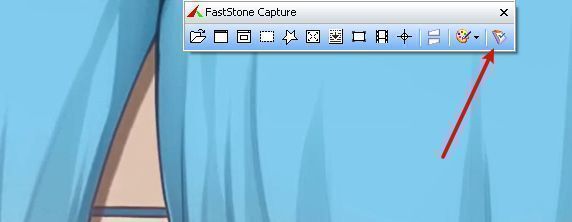
要调整DPI设置,首先需要打开FastStone Capture主界面。找到工具栏右上角的菜单图标并点击,随即会弹出一个功能列表。在这个列表中,选择底部的“设置”选项,即可进入软件的核心配置窗口,为后续的DPI调整做好准备。
定位DPI调节选项卡
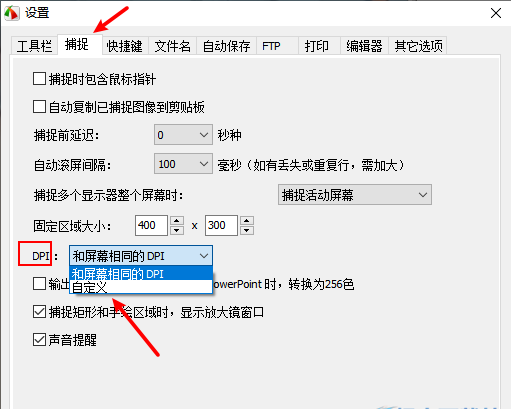
在设置窗口中,顶部导航栏包含多个功能标签,需点击“捕捉”选项卡以进入相关配置区域。在此页面下方可以找到“DPI”设置项,点击其右侧的下拉菜单,会列出几种预设选项。为了实现个性化调节,建议选择“自定义”模式,以便手动输入所需的DPI数值。
完成自定义DPI数值设定
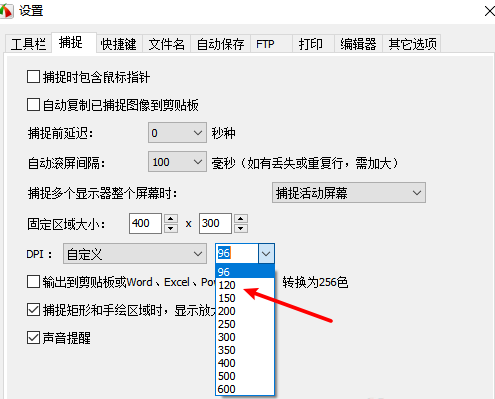
选择“自定义”后,系统将允许用户在输入框中键入具体的DPI值。根据使用场景的不同(如高分屏适配或打印输出),推荐设置范围通常在96至300之间。输入完成后,点击窗口底部的“确定”按钮保存更改,软件即会应用新的DPI设置,确保截图清晰度与显示比例更加精准。