轻松掌握Lightroom堆叠设置技巧
Adobe Lightroom作为专业级照片管理与后期处理工具,深受摄影师和修图爱好者的青睐。其中“堆叠原始图像”功能虽有助于整理相似素材,但部分用户在实际操作中更倾向于关闭该功能以获得更清晰的图库视图。本文将为你一步步解析如何在Lightroom中关闭堆叠原始图像,操作简单明了,新手也能快速上手。
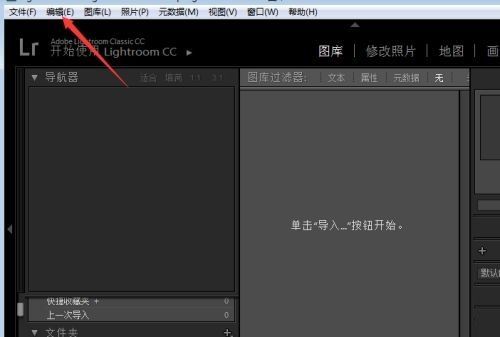
进入编辑菜单开启设置入口
首先启动Lightroom软件,确保已进入主界面。在顶部菜单栏中找到并点击“编辑”选项,这将是通往首选项设置的关键第一步。此步骤适用于Windows系统版本,Mac用户可在程序名称下拉菜单中找到相同路径。
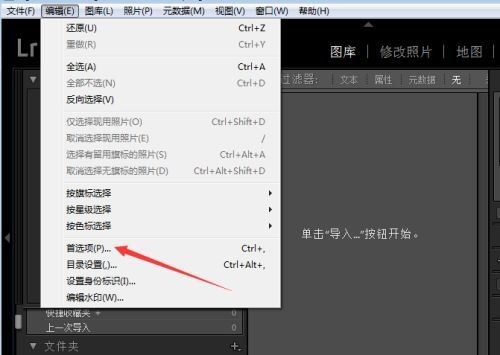
打开首选项进行高级配置
在“编辑”下拉菜单中,选择“首选项”选项,系统将弹出一个包含多个设置模块的独立窗口。这里是自定义Lightroom使用体验的核心区域,涵盖性能、外观、备份等多个关键设置项。
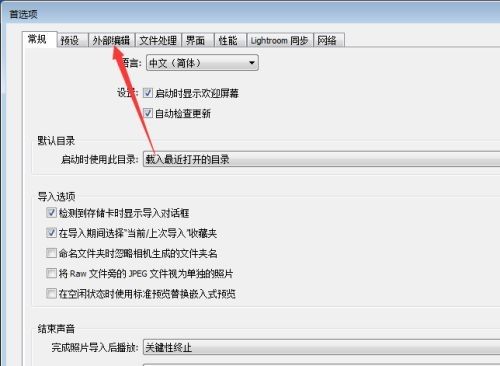
切换至外观编辑选项卡
在首选项窗口上方的标签页中,点击“外观编辑”选项卡,进入与界面视觉相关的设置面板。这一部分允许用户调整图库显示样式、字体大小以及堆叠行为等视觉反馈参数。
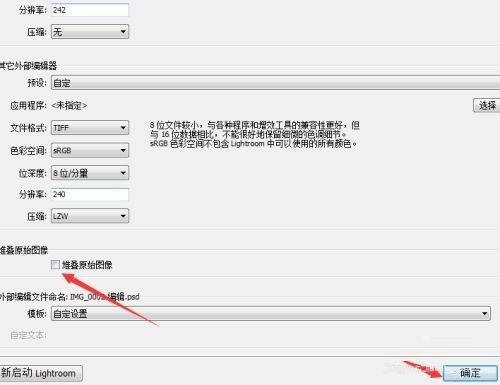
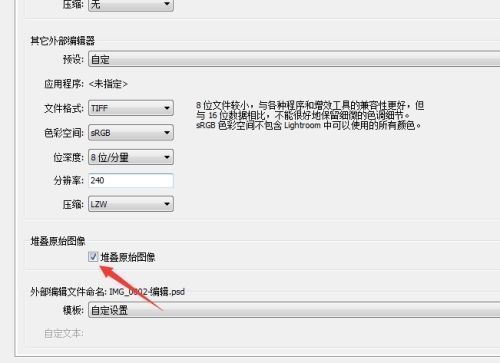
取消勾选堆叠原始图像选项
向下滚动至“堆叠原始图像”选项,你会看到一个带有复选框的功能开关。默认状态下通常为勾选启用状态,只需单击取消勾选即可关闭该功能。此后,在图库模块中导入的原始文件将不再自动折叠成堆叠形式展示。
保存设置完成关闭操作
确认设置无误后,点击窗口右下角的“确定”按钮,保存所有更改并退出首选项界面。此时返回图库视图,你会发现原本被堆叠的照片已全部展开显示,便于逐一浏览或筛选。