为何需要定期清理Lightroom缓存?
Adobe Lightroom作为专业级照片编辑与管理工具,长期使用过程中会积累大量临时文件,包括Camera Raw缓存和视频预览缓存。这些数据虽然有助于提升软件运行效率,但随着时间推移,可能占用大量存储空间,甚至导致程序卡顿或加载异常。因此,定期清除缓存成为优化性能的关键操作,尤其适合摄影爱好者和后期工作者。
进入编辑菜单开启设置之旅
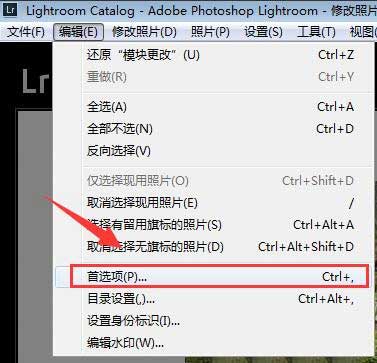
首先启动Adobe Lightroom,确保软件已完全加载。在主界面顶部菜单栏中找到并双击“编辑”选项(Windows用户)或“Lightroom Classic”菜单(macOS用户),这将展开一系列系统配置入口,为后续的高级设置做好准备。

打开首选项进行深度配置
在下拉菜单中,选择“首选项”选项,该功能集中管理软件的核心行为参数。点击后将弹出一个独立窗口,包含多个标签页,涵盖性能、界面、备份等多个维度,是自定义Lightroom体验的重要入口。
切换至文件处理选项卡
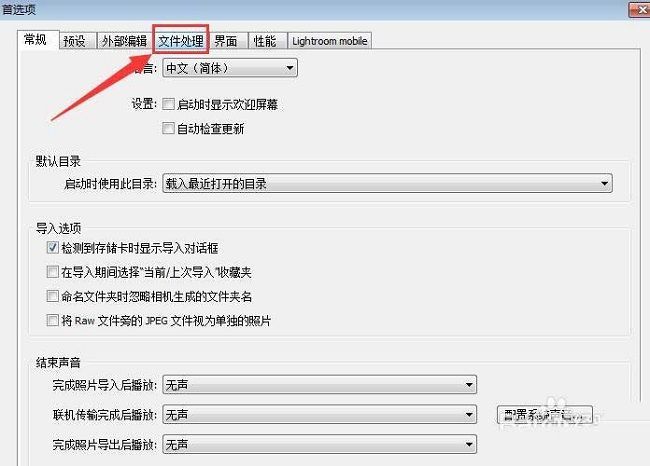
在首选项窗口上方导航栏中,点击“文件处理”标签页。此区域主要控制图像缓存、预览生成方式及磁盘使用策略,直接影响软件读写速度与资源占用情况,是性能调优的重点区域。
定位缓存设置并执行清理
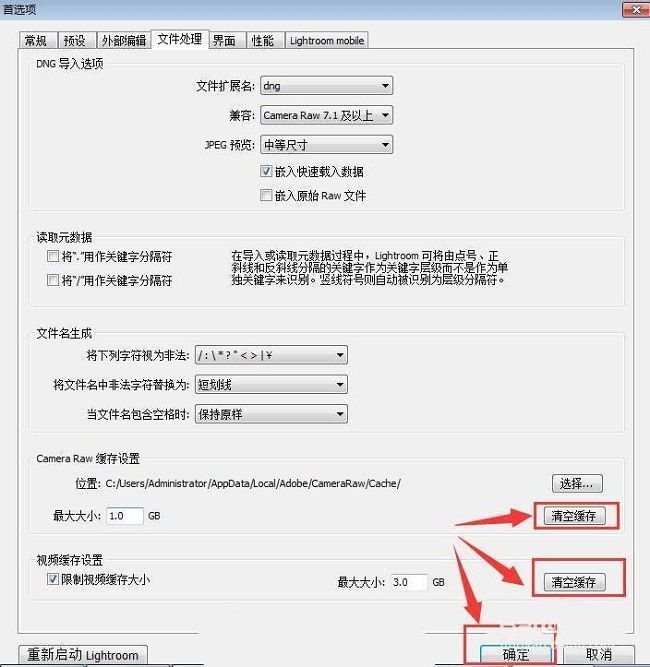
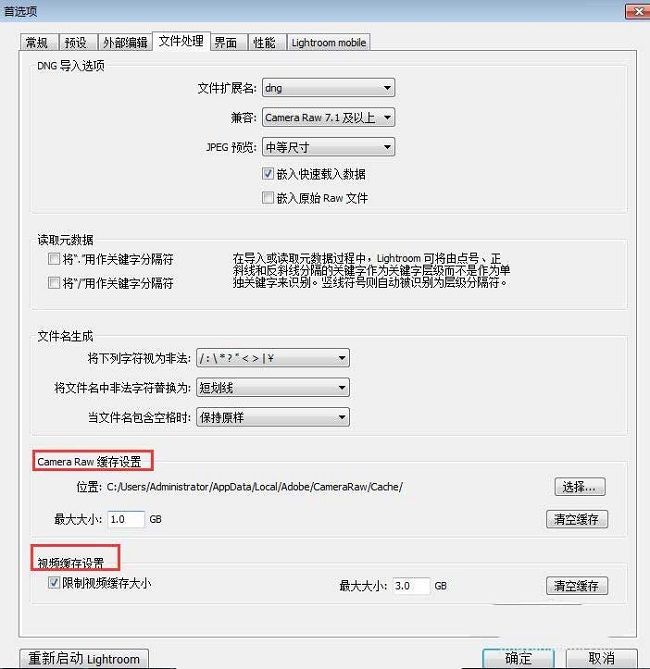
向下滚动页面,在“Camera Raw缓存设置”和“视频缓存设置”两个模块中可查看当前缓存大小及存储路径。点击“清空缓存”按钮即可一键删除所有相关临时文件。确认操作后,系统会自动完成清理流程,有效释放硬盘空间。
保存更改完成整个流程
清理完成后,点击窗口右下角的“确定”按钮以保存所有设置变更。重启Lightroom后,您将感受到更流畅的操作体验。建议每隔1-2个月执行一次此类维护,保持软件高效稳定运行。