高效管理照片:Lightroom人脸识别功能全面解析
在处理大量人像照片时,Adobe Lightroom凭借其强大的图像管理和编辑能力,成为众多摄影师和后期爱好者的首选工具。其中,人脸识别功能更是大幅提升照片分类与检索效率的核心利器。通过自动识别并标记人物面部,用户可以快速筛选特定人物的所有照片,极大优化工作流程。如今,越来越多用户希望掌握这一实用功能的开启方式,进一步提升数字资产管理体验。
轻松五步开启人脸检测功能
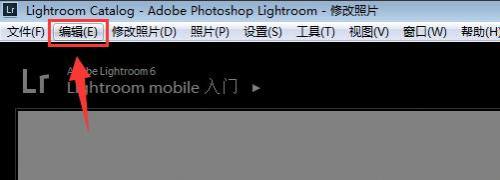
想要启用Lightroom中的人脸识别功能,操作非常简单。首先,双击启动Lightroom软件,并进入主界面后点击顶部菜单栏中的“编辑”选项,为后续设置做好准备。
进入目录设置进行高级配置
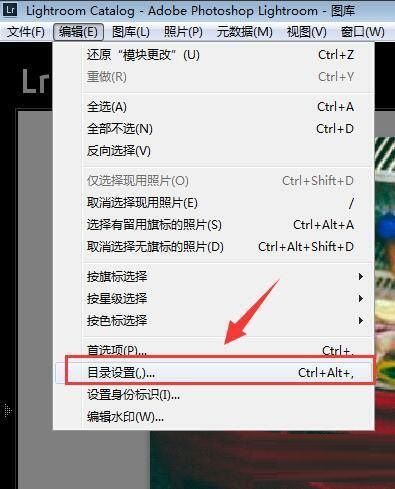
在下拉菜单中找到并点击“目录设置”选项,这将打开一个包含多项关键参数的配置窗口,是实现人脸识别的基础步骤之一。
切换至元数据标签页完成核心设置
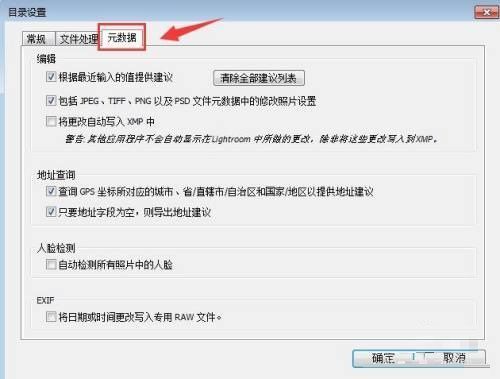
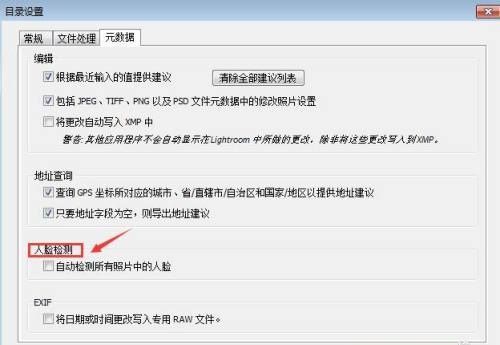
在弹出的“目录设置”对话框中,选择上方的“元数据”选项卡,这里集中管理着图像信息的读取与写入规则,也是启用面部识别的关键入口。
激活自动人脸检测功能
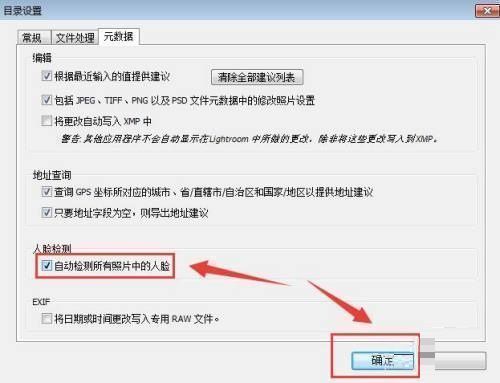
向下滚动页面,在“人脸检测”栏目中找到“自动检测所有照片中的人脸”选项,勾选前方的小方框,表示授权Lightroom对图库中的所有人像照片进行面部扫描与识别。
保存设置并享受智能识别便利
完成勾选后,点击窗口右下角的“确定”按钮,系统即会保存配置并开始后台分析照片中的人脸信息(部分版本需手动触发扫描)。此后,你可在“人物”视图中查看已识别的人物缩略图,支持命名与归类,真正实现智能化相册管理。