轻松掌握Lightroom核心功能
Adobe Lightroom作为专业级图像后期处理软件,深受摄影师和修图爱好者的青睐。它不仅支持高效的照片管理,还提供强大的调色与参数调整功能。在频繁编辑过程中,有时需要将所有照片的修改设置恢复默认,本文将详细介绍如何快速完成“恢复全部照片设置”的操作步骤,帮助用户轻松重置修图参数,提升工作效率。
启动软件并进入编辑菜单
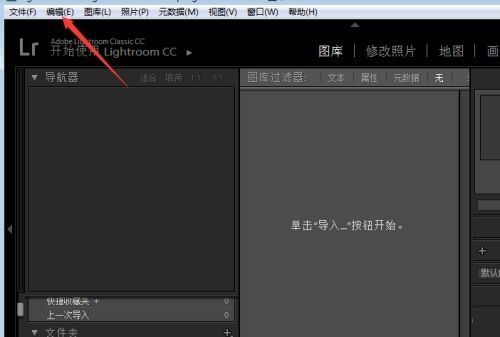
首先,双击桌面快捷方式打开Lightroom软件,确保已成功加载工作界面。随后,在顶部菜单栏中找到并点击“编辑”选项,该功能位于文件、视图等常用工具之间,是访问系统设置的重要入口。
打开首选项设置面板
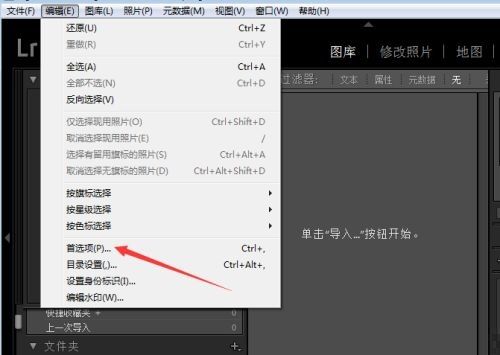
在下拉菜单中,选择“首选项”选项,这将弹出一个独立的设置窗口,涵盖性能、界面、预设等多个配置模块,为用户提供个性化的使用体验。
重置所有默认修改设置
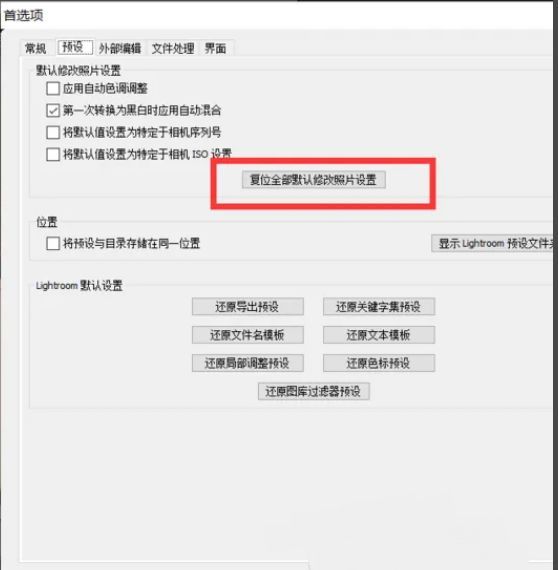
在首选项窗口中,切换至“预设”选项卡,此处集中管理着各类滤镜与调整模板。向下滚动,即可看到“复位全部默认修改照片设置”按钮,点击后系统会提示确认操作,确认后所有自定义的Develop模块设置将被清除,并恢复为出厂默认状态。